

Registrare il tuo locale
Se il tuo locale non usa ancora Chi Comanda, puoi registrarlo da solo. La registrazione crea il locale e il tuo account di amministratore; poi una configurazione guidata ti accompagna fino alla prima serata.
Registrarsi
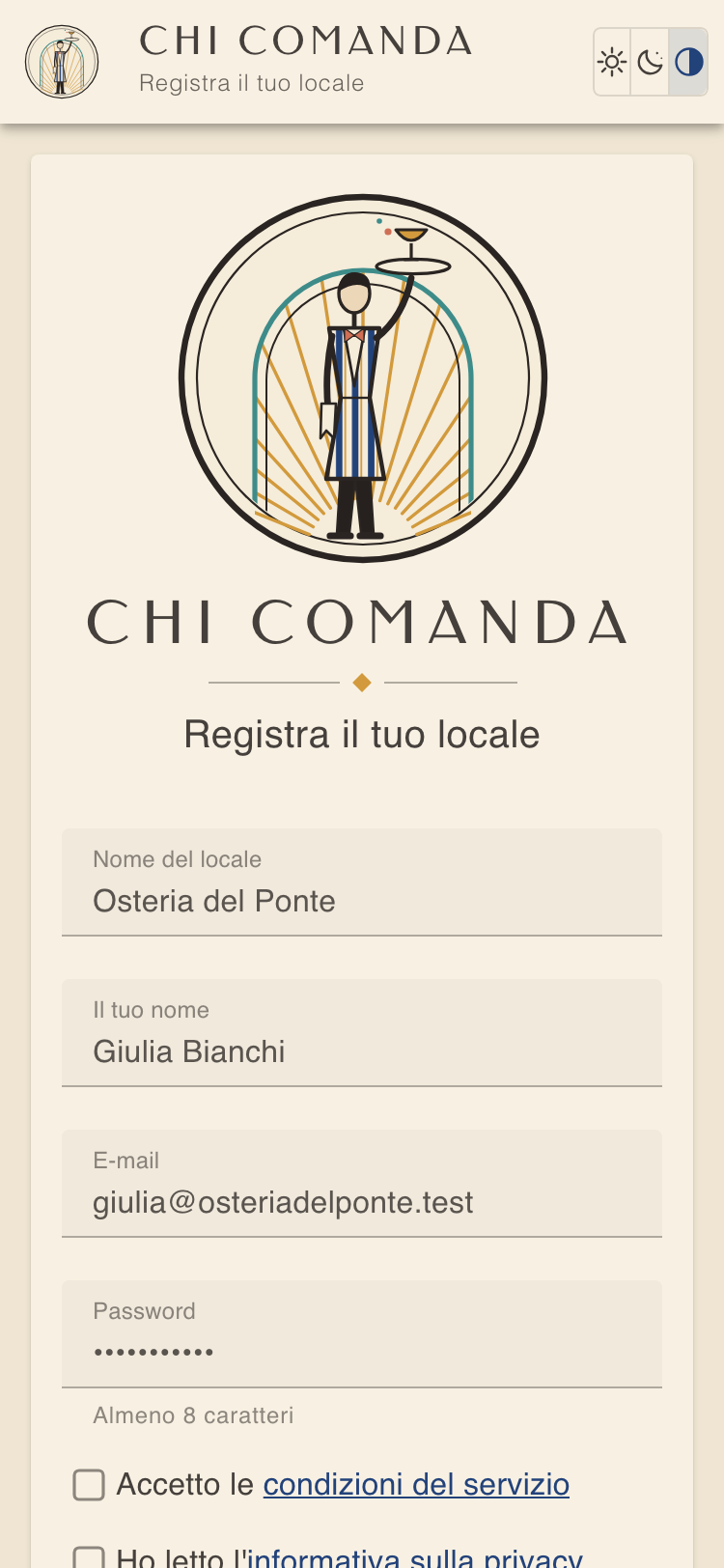
- Apri la pagina Registra il tuo locale (dal sito, o dalla pagina di accesso: Non hai un account? Registra il tuo locale).
- Scrivi il Nome del locale, Il tuo nome, l’E-mail e una Password di almeno 8 caratteri. Se vuoi, dicci anche Come ci hai conosciuto?: è facoltativo.
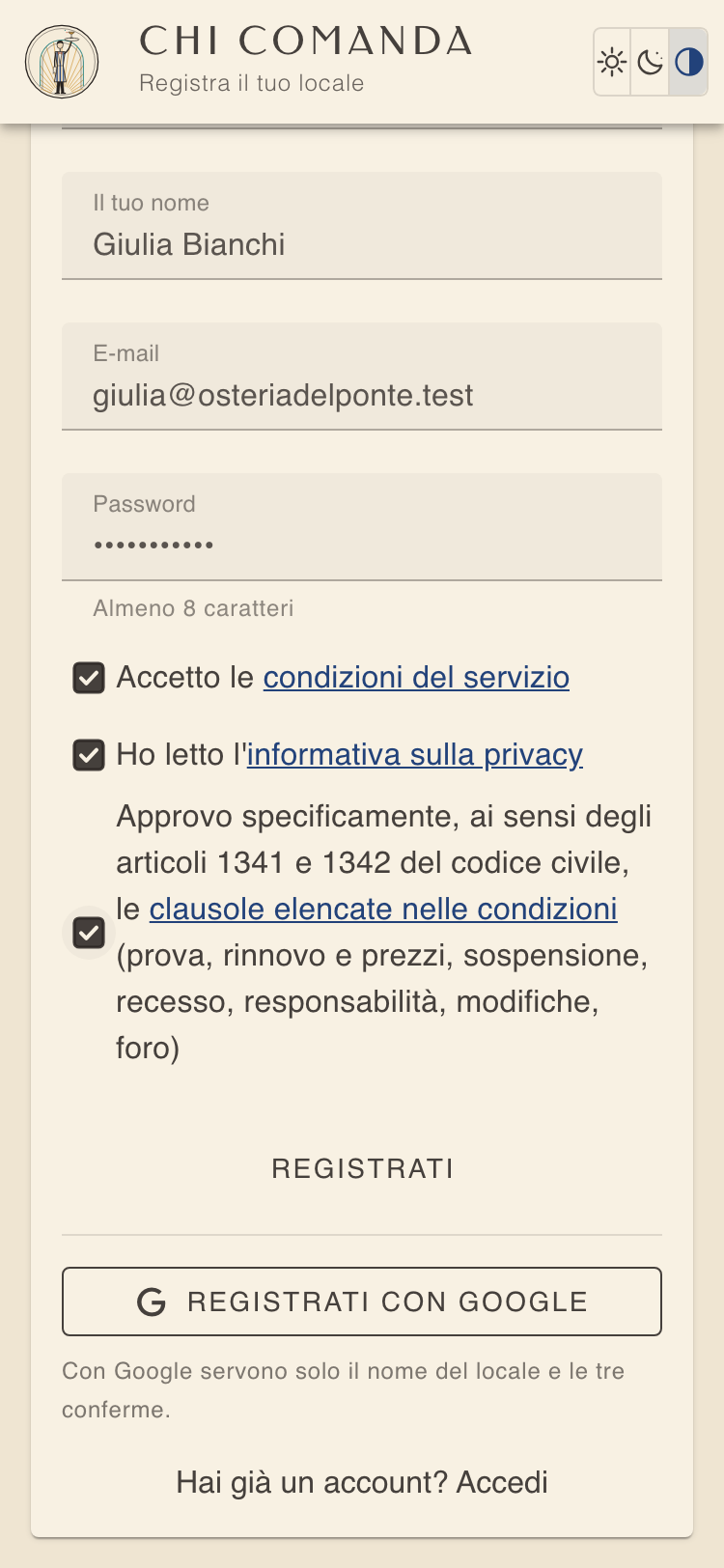
- Spunta le tre caselle: accetti le condizioni del servizio, confermi di aver letto l’informativa sulla privacy e approvi le clausole elencate nelle condizioni (prova, rinnovo e prezzi, sospensione, recesso, responsabilità, modifiche, foro), come chiede il codice civile per questi contratti. I link aprono i testi.
- Tocca REGISTRATI.
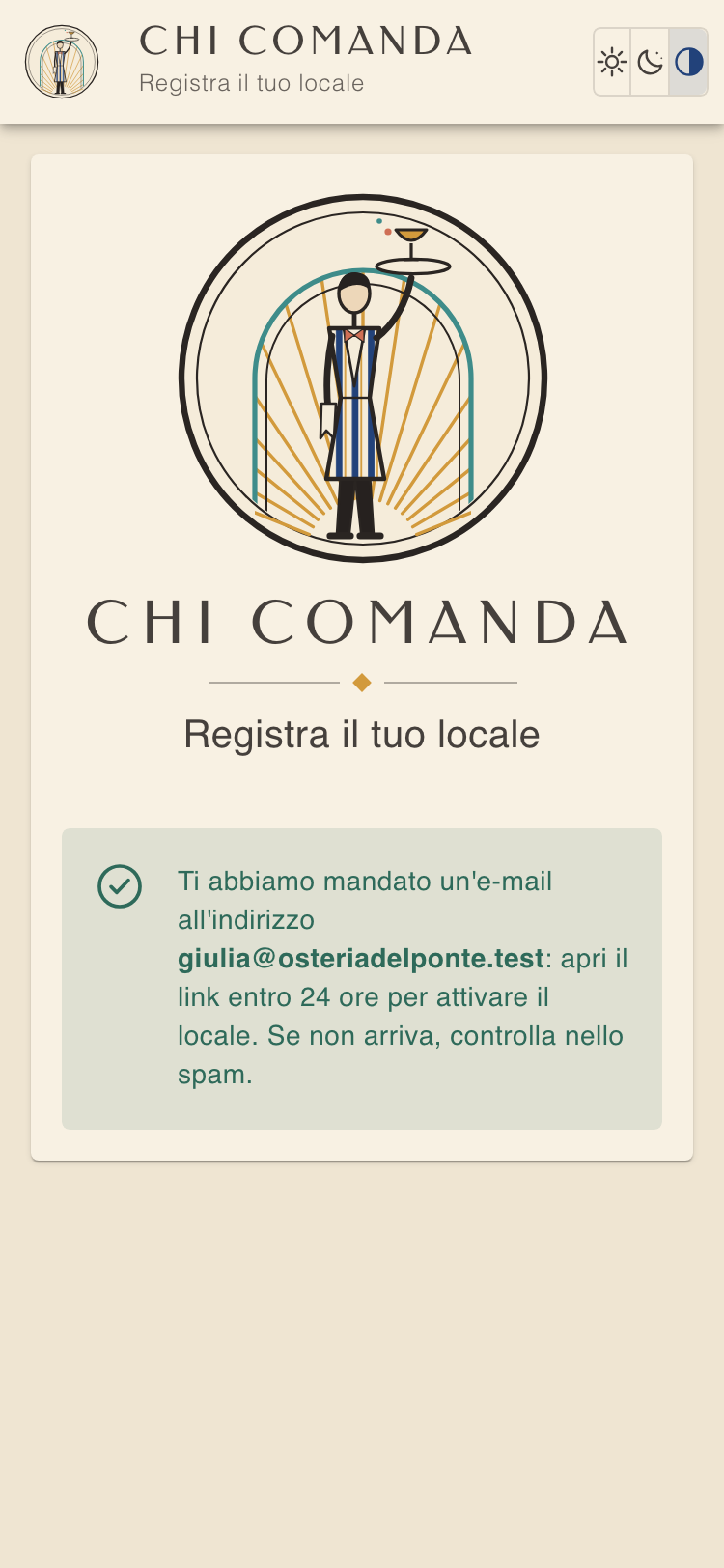
Arriva un’e-mail: apri il link entro 24 ore. Il locale nasce solo allora, e tu entri subito come amministratore. Se l’e-mail non arriva, guarda nello spam.
Con Google
Scrivi solo il Nome del locale, spunta le tre caselle e tocca Registrati con Google. Google conferma la tua e-mail: il locale nasce subito, senza aspettare l’e-mail.
Hai già un account
Se con quella e-mail lavori già in un locale su Chi Comanda, l’e-mail ti chiede di confermare l’aggiunta del nuovo locale al tuo account. Dopo la conferma entri con la tua password di sempre e scegli il locale dall’elenco (Scegliere il locale).
La configurazione guidata
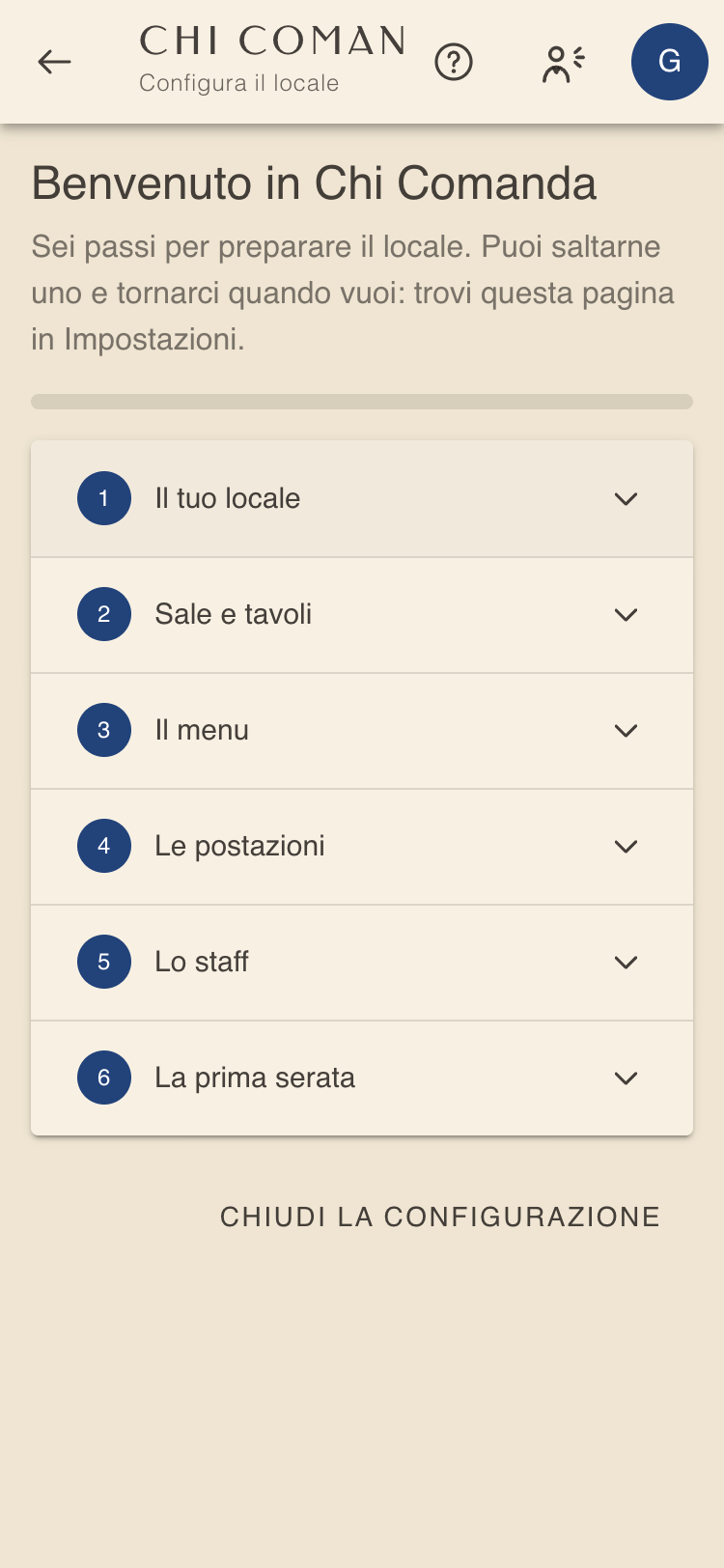
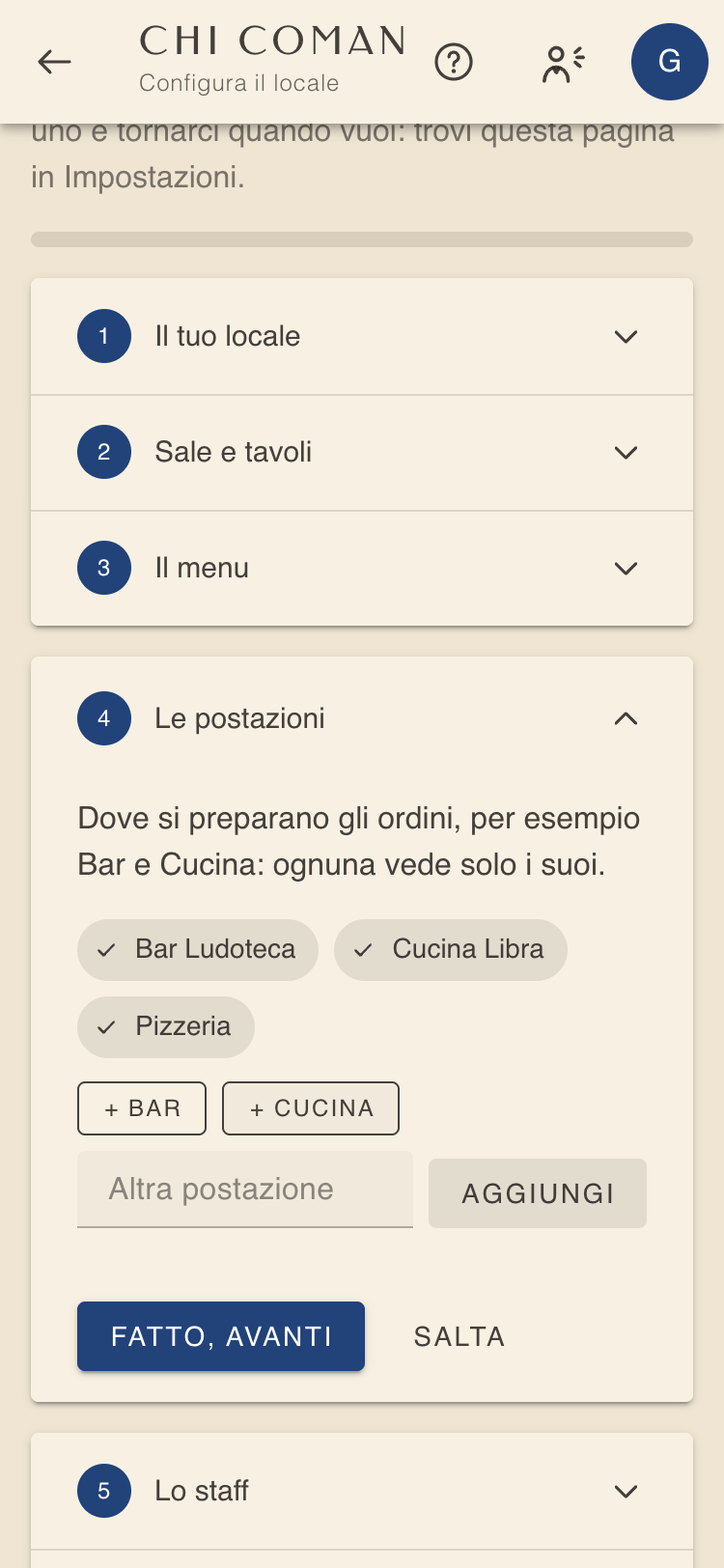
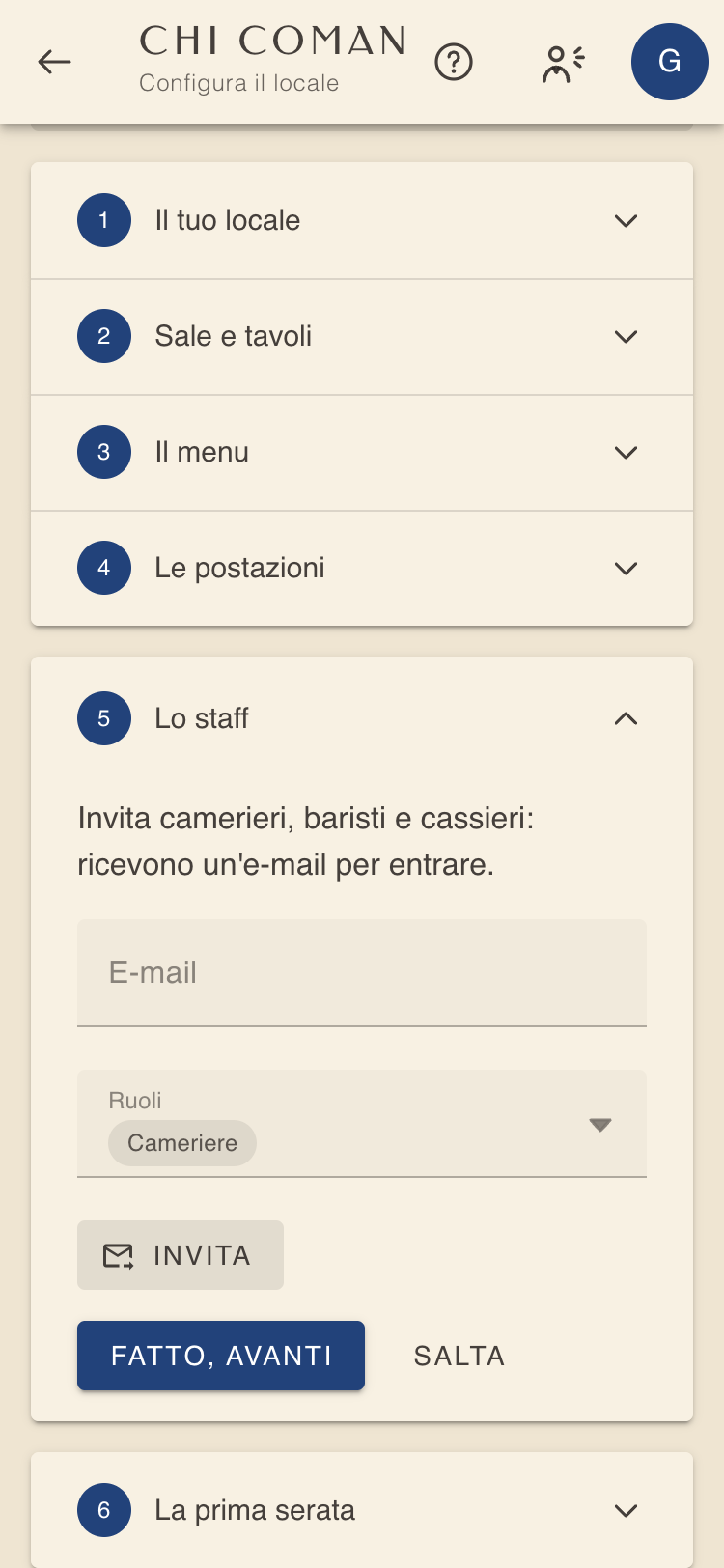
Dopo la registrazione si apre Benvenuto in Chi Comanda: sei passi, uno alla volta. Ognuno si può fare (Fatto, avanti; al primo passo Salva e avanti, all’ultimo Crea e finisci) o saltare (Salta: il passo resta segnato Saltato) e ritrovare dopo: la pagina ricorda dove sei arrivato. Finché non l’hai finita, in cima alle pagine di amministrazione compare Continua la configurazione; la ritrovi anche in Impostazioni → Locale → Dati del locale → Apri la configurazione guidata.
- Il tuo locale: nome e palette dei colori: tocca una palette per vederla subito sull’app; resta quando tocchi Salva e avanti. Il logo si carica in Impostazioni → Locale.
- Sale e tavoli: Disegna sale e tavoli apre la piantina (Sale e tavoli).
- Il menu: Scarica il modello scarica un file da aprire con Excel, una riga per prodotto, già compilato con qualche esempio. Poi Importa o scrivi il menu apre Menu: sulla scheda del menu, CSV → Importa… (Import ed export del menu). Oppure aggiungi i prodotti a mano.
- Le postazioni: dove si preparano gli ordini. + Bar e + Cucina le creano con un tocco; ne puoi aggiungere altre scrivendo il nome in Altra postazione e toccando Aggiungi. Ogni prodotto del menu va a una postazione.
- Lo staff: scrivi l’e-mail, scegli i Ruoli (Cameriere, Barista, Cassiere, Amministratore) e tocca Invita: la persona riceve l’invito (Persone e ruoli). Un locale appena registrato può mandare fino a 20 inviti al giorno.
- La prima serata: Nome della serata e Data, poi Crea e finisci. La avvii da Eventi quando apri il locale (Eventi).
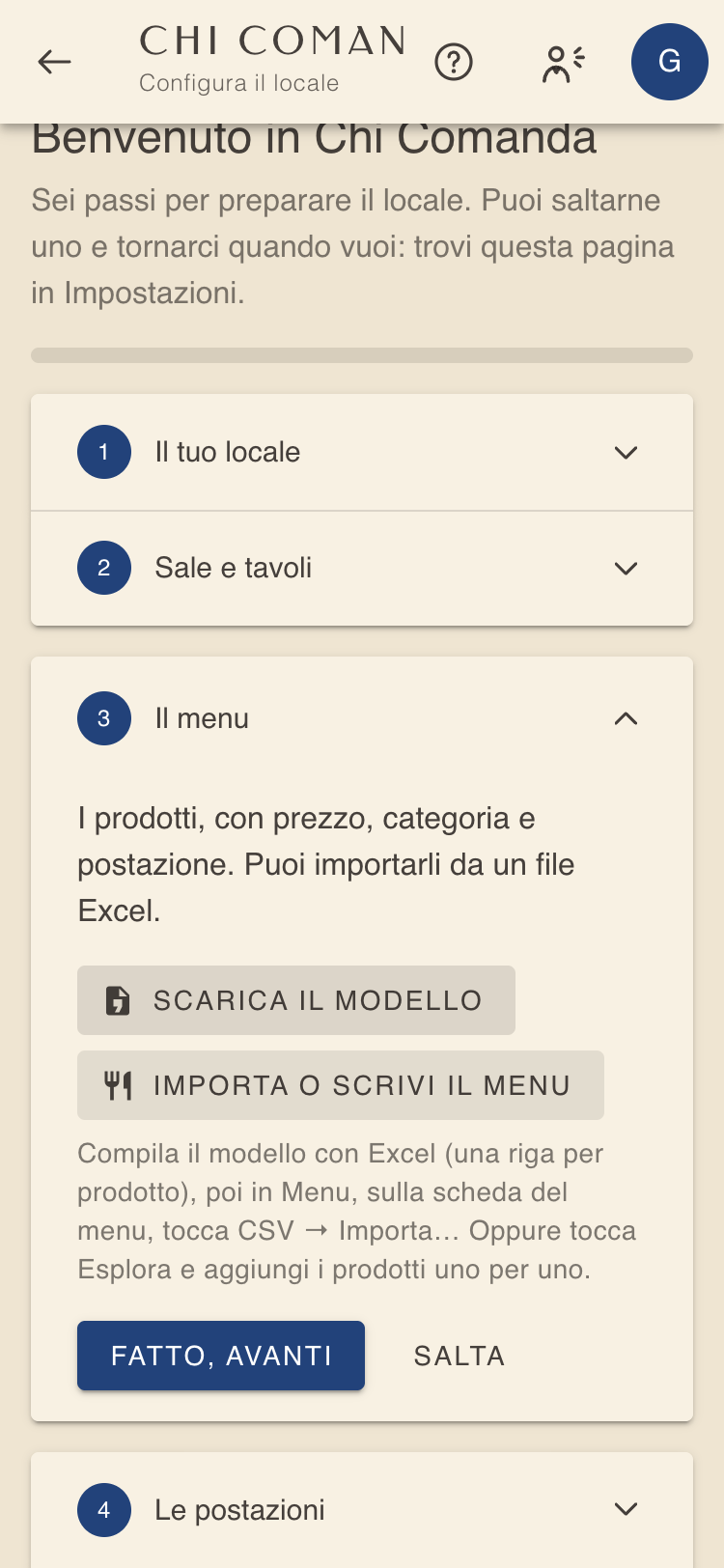
Il passo Il menu dice anche come leggere il menu stampato o in PDF da una foto: CSV → Importa…, poi Foto o PDF (Dal menu stampato).
Chiudi la configurazione la toglie di mezzo; puoi riaprirla dalle Impostazioni.