

Stampa delle comande
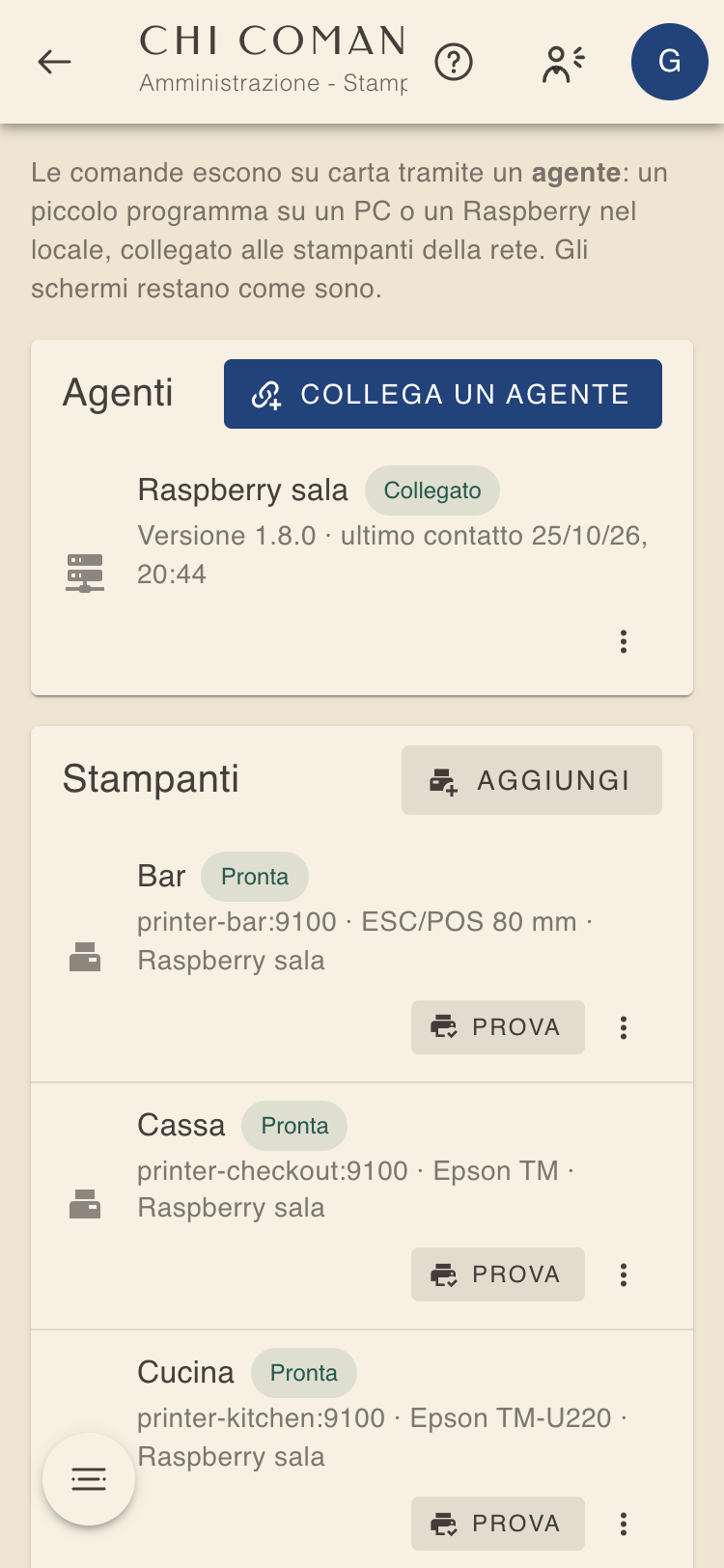
Con la Stampa delle comande gli ordini escono anche su carta, sulle stampanti del bar e della cucina. Gli schermi restano come sono: la carta si aggiunge, non li sostituisce.
L’app è su internet, le stampanti sono nella rete del locale: a collegarle è l’agente, un piccolo programma che gira su un PC o un Raspberry nel locale, sempre acceso. Non serve aprire porte sul router.
È una funzione opzionale: la accendi da Impostazioni → Funzioni → Stampa delle comande. Poi in Amministrazione compare la voce Stampa. Qui si scelgono anche la stampante del preconto e, con la funzione apposita, il registratore telematico che stampa gli scontrini.
Le stampanti adatte
Le stampanti termiche di rete che parlano ESC/POS, cioè quasi tutte: Epson TM (TM-T20, TM-T88, TM-m30), Epson TM-U220 ad aghi (la classica delle cucine calde), Bixolon, Citizen, Xprinter, MUNBYN, Sunydog. Servono la porta di rete (LAN) e, meglio, la taglierina. Dai alla stampante un indirizzo fisso dal router o dal suo menu: se cambia, le comande non arrivano.
1. Collegare l’agente
Serve un dispositivo sempre acceso nella rete del locale: un Raspberry Pi 3, 4 o 5 (con Raspberry Pi OS) o un
vecchio PC con Debian o Ubuntu, collegato a internet, meglio con il cavo. Non serve uno schermo: basta poterci aprire
il terminale (anche da un altro computer, con ssh).
- In Stampa tocca Collega un agente, dagli un nome (per esempio Raspberry cucina) e tocca Avanti.
- Compare un codice valido 10 minuti e il comando da lanciare; tocca la copia accanto al comando. Quando hai finito tocca Fatto.
- Sul dispositivo apri il terminale, incolla il comando e premi Invio. Ti chiede la password del dispositivo (è
sudo), poi in un paio di minuti installa tutto: Node.js se manca, l’agente, e un servizio che lo fa partire da solo all’accensione e lo riavvia se si ferma. - Quando ha finito scrive Fatto: l’agente è attivo, e in Stampa l’agente compare come Collegato.
Il comando è come questo, con l’indirizzo del tuo locale e il tuo codice:
curl -fsSL https://<il-tuo-locale>.chicomanda.com/agent/install.sh | sudo bash -s -- ABCD-EFGHAggiornamenti: quando esce una versione nuova dell’agente, accanto all’agente compare Aggiornamento con il numero della versione. Toccalo: c’è il comando da lanciare sul dispositivo (lo stesso script, senza codice). Aggiorna e riavvia l’agente senza ricollegarlo, e le comande in coda non si perdono. L’avviso è anche nel log del dispositivo.
Per ricollegare l’agente dopo aver cambiato o reinstallato il dispositivo, tocca ⋯ accanto all’agente → Ricollega con un nuovo codice, conferma e lancia di nuovo il comando con il codice.
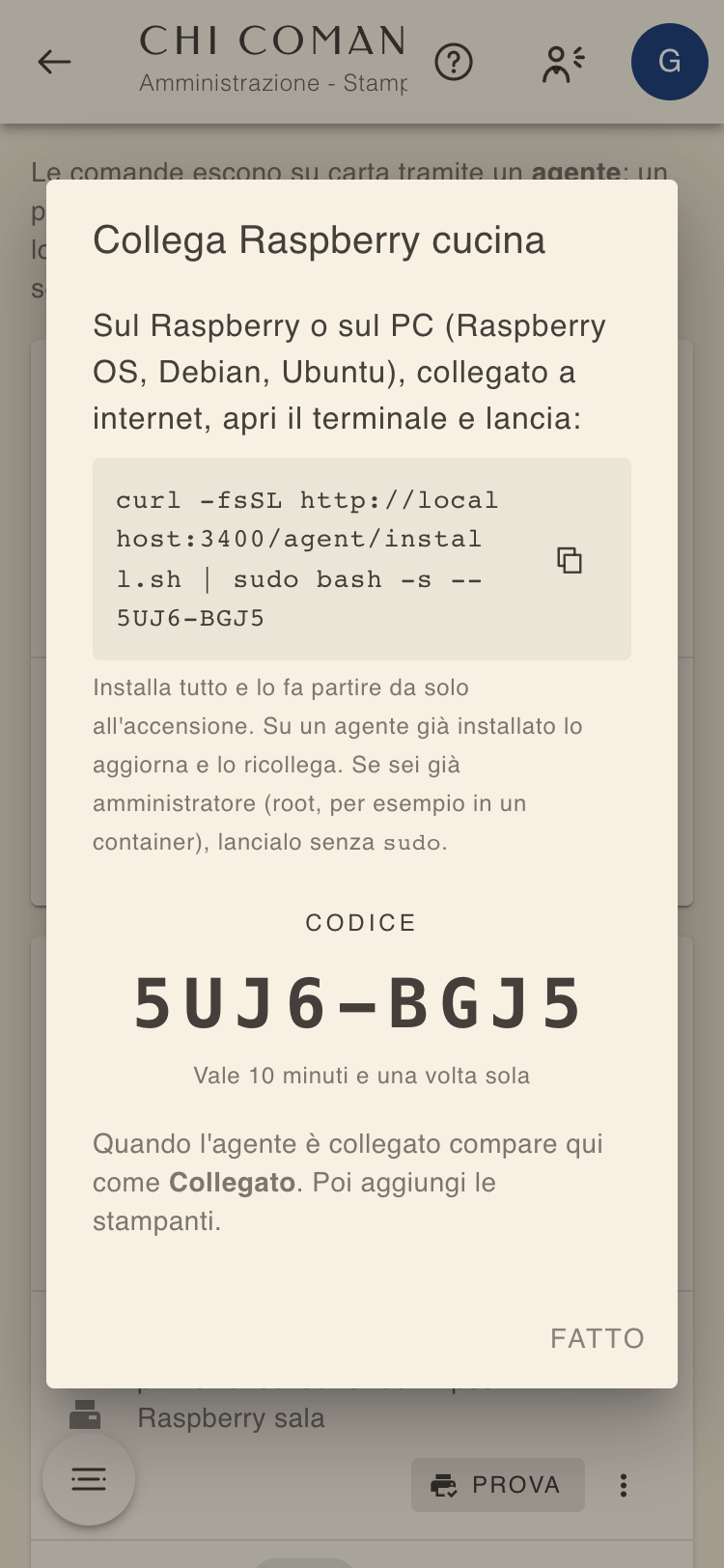
Il codice vale una volta sola. Se scade prima di averlo usato, l’agente ancora da collegare ha il pulsante Mostra il codice per averne uno nuovo. Su un agente già collegato un codice nuovo lo scollega finché non lo usi: per questo l’app chiede conferma. ⋯ → Revoca lo scollega per sempre.
Se installi l’agente in un container, dove sei già amministratore (root), lancia il comando senza sudo.
Sul dispositivo, se serve: sudo systemctl status chi-comanda-agent dice se è attivo, sudo journalctl -u chi-comanda-agent -f mostra cosa stampa e gli eventuali errori.
2. Aggiungere le stampanti
Tocca Aggiungi (serve prima un agente) e scrivi:
- Nome: come la chiama lo staff (Bar, Cucina).
- Agente che la raggiunge.
- Indirizzo in rete (per esempio
192.168.1.50) e Porta, di solito 9100. - Modello: la famiglia della stampante. Decide quanti caratteri stanno in una riga e come escono € e lettere accentate.
- Attiva: spenta, la stampante resta nell’elenco ma non stampa.
Se una stampante delle comande o il suo agente non rispondono, l’avviso compare in cima agli schermi di bar, cucina, cassa e camerieri (sulla piantina dei tavoli e mentre prendono l’ordine) e resta finché non tornano a posto.
Tocca Salva. Poi tocca Prova accanto alla stampante per una pagina di prova: l’app aspetta qualche secondo e ti dice com’è andata (stampata, oppure non stampata con il motivo, per esempio un indirizzo sbagliato). Se si legge bene, la stampante è pronta. Una prova non stampata non resta in attesa: corretto l’indirizzo, rifai la prova.
Molte stampanti escono di fabbrica con un indirizzo fisso (lo vedi sulla pagina di configurazione: con la stampante
spenta tieni premuto FEED e accendila). Se non è della rete del locale (per esempio 192.168.1.… quando la rete è
192.168.0.…), va cambiato dal programma della stampante o chiedi a chi ha installato la rete.
Accanto a ogni stampante vedi se è Pronta o perché non risponde (spenta, carta finita, indirizzo sbagliato). ⋯ → Modifica la cambia, ⋯ → Togli la toglie.
3. Scegliere cosa stampa dove
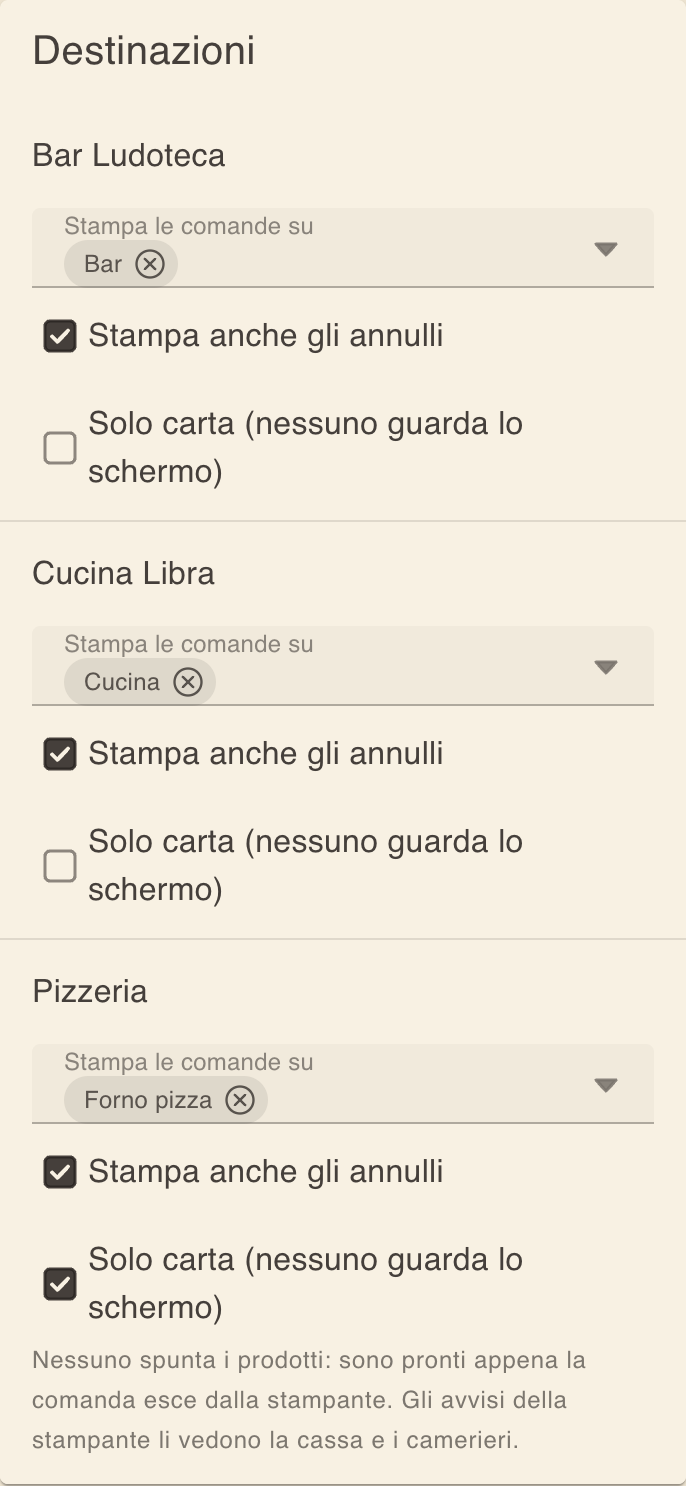
Nel riquadro Destinazioni della pagina Stampa, per ogni postazione scegli in Stampa le comande su la stampante (anche più di una): da quel momento le sue comande escono lì. Senza stampante si legge Non stampa. Con Stampa anche gli annulli, quando un prodotto già stampato viene annullato esce un foglietto ANNULLATO, così la cucina smette di prepararlo.
Cosa esce:
- ogni ordine nuovo, un foglio per postazione con tavolo, cameriere, ora, prodotti con opzioni e note;
- con le uscite, la cucina riceve solo l’uscita mandata; la successiva esce quando il cameriere la manda, con scritto 2ª uscita;
- non esce un ordine inserito già servito (al banco).
Una cucina solo su carta
Se in cucina (o in un’altra postazione) non c’è un tablet e si lavora solo con i foglietti, spunta Solo carta (nessuno guarda lo schermo) sulla destinazione, sotto la sua stampante. Da quel momento:
- nessuno deve spuntare i prodotti: sono pronti appena la comanda esce dalla stampante, e la cassa può chiudere il tavolo. Se la stampante è senza carta o spenta, restano da fare finché la comanda non esce;
- l’avviso di una stampante o di un agente che non rispondono lo vedono la cassa e i camerieri (piantina e ordine), come per tutte le stampanti delle comande;
- la ristampa si fa dalla cassa: sul conto del tavolo tocca la stampante in basso e scegli la comanda;
- annullare un piatto di quella postazione conta come annullare un piatto che la cucina non ha ancora segnato pronto: con i Controlli di sala non serve il PIN di un responsabile solo perché il foglietto è uscito (con Anche gli annulli in cucina esce il foglietto ANNULLATO);
- nei report quella postazione non ha tempi di preparazione: nessuno segna quando un piatto è pronto;
- la scheda della postazione resta nella schermata iniziale, con scritto Solo carta: serve se vuoi guardare gli ordini o segnarli a mano.
Se togli la stampante alla destinazione, si spegne anche Solo carta.
Il preconto
Il preconto è il conto del tavolo da dare al cliente prima che paghi: prodotti, quantità, prezzi, sconti, totale, e se il tavolo ha già pagato una parte quanto resta (con il conto diviso, anche la prossima quota). Nel riquadro Preconto della pagina Stampa, in Stampa i preconti su scegli la stampante, di solito quella della cassa; con Nessuna il pulsante non compare. La stampante dei preconti può anche non stampare nessuna comanda.
Il preconto non è uno scontrino e lo dice in alto e in fondo (Documento non fiscale): lo scontrino resta quello del tuo registratore di cassa, da fare al pagamento come sempre (con il registratore telematico collegato all’app lo fa lei). Ogni preconto stampato resta nel registro attività. Come si stampa: Cassa → Il preconto.
Il registratore telematico
Con la funzione Registratore telematico accesa (Impostazioni → Funzioni, serve anche la stampa delle comande; per i locali registrati da soli è nel piano Pro + Cassa fiscale, vedi Abbonamento), ogni pagamento della cassa diventa uno scontrino (il documento commerciale) del registratore telematico del locale, mandato dall’agente: contanti, carta, SumUp, Satispay, buoni pasto, una quota del conto diviso. L’app conserva il numero e la data di ogni scontrino.
Le impostazioni fiscali sono del locale, che ne risponde: reparti, aliquote IVA e codici di pagamento devono corrispondere a come il tecnico ha programmato il registratore. Falli controllare a lui o al commercialista prima di emettere scontrini veri.
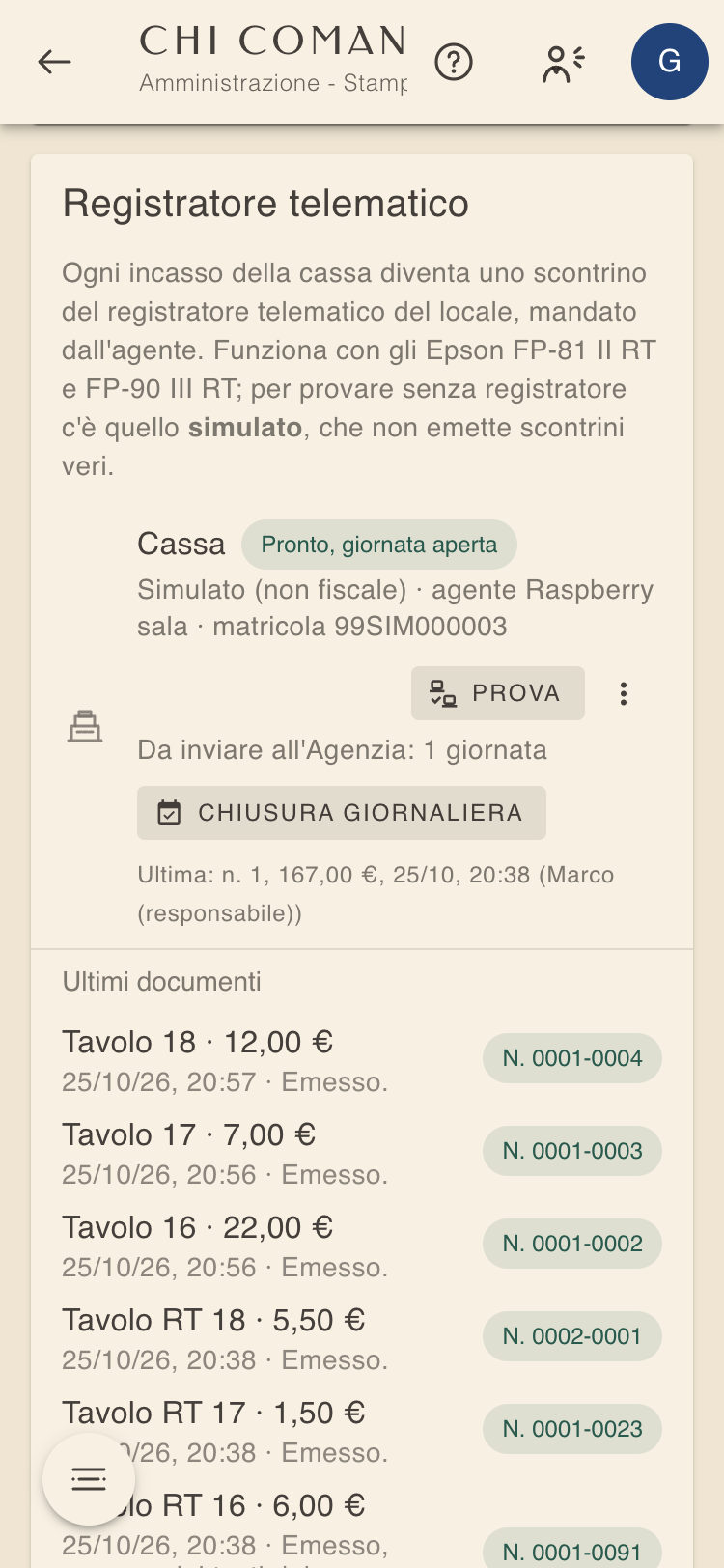
Si può collegare un registratore Epson (FP-81 II RT, FP-90 III RT), oppure il registratore simulato: un registratore finto che gira dentro l’agente, per provare e per le dimostrazioni (non emette scontrini veri e non manda niente all’Agenzia delle Entrate). Nel riquadro Registratore telematico della pagina Stampa tocca Aggiungi: l’app ti guida in tre passi.
- Quale registratore: Epson o Simulato, e un nome (per esempio Cassa).
- Come raggiungerlo: l’agente (deve essere nella stessa rete del registratore) e, per l’Epson, l’indirizzo in rete del registratore (per esempio 192.168.1.50: lo stampa il registratore nella sua configurazione di rete, o lo sa il tecnico). La porta di solito resta vuota. Sotto Avanzate ci sono il collegamento sicuro (HTTPS) e utente e password del registratore: servono solo se il tecnico li ha impostati (la password non si rilegge più: per cambiarla scrivine una nuova). Poi tocca Prova la connessione: l’agente legge dal registratore modello, matricola e stato (Pronto, Carta finita…). Per un Epson si va avanti solo quando risponde.
- Reparti e pagamenti: il registratore divide gli incassi per reparto (uno per aliquota IVA: 4%, 5%, 10%, 22%) e per tipo di pagamento (contanti, carta, buoni pasto; Carta vale anche per SumUp e Satispay). Sono già scritti i valori più comuni: controllali con il tecnico che ha programmato il registratore. Lascia vuote le aliquote che il locale non usa. Tocca Salva.
Nell’elenco, accanto al registratore, Prova rifà la prova della connessione; ⋯ → Modifica riapre i tre passi (si può andare direttamente a quello che serve), ⋯ → Togli lo toglie. Se la prova dice che il firmware è vecchio (prima del 10.01), il registratore funziona, ma se una risposta si perde la cassa ti chiede di controllare lo scontrino stampato: al tecnico puoi chiedere l’aggiornamento.
Per il registratore serve l’agente 1.5.0 o successivo (Aggiornamento, sopra): con uno più vecchio l’Epson non funziona (prima della 1.3.0), annulli e resi non si fanno (prima della 1.4.0) e la chiusura giornaliera si fa solo dai tasti del registratore (prima della 1.5.0). Per il credito prepagato dei conti cliente serve la 1.6.0: con una più vecchia gli scontrini pagati con il credito restano in coda finché non la aggiorni.
Credito caricato dai clienti, al passo 3 (solo con i conti cliente): il reparto programmato senza IVA (natura N2). Serve solo se il locale ha scelto di fare uno scontrino anche alla ricarica del credito (Impostazioni → Funzioni); chiedilo al tecnico del registratore.
Lo scontrino di un pagamento ha una riga per prodotto con la sua aliquota (il coperto all’aliquota predefinita del locale); uno sconto è uno sconto sul totale. Una quota del conto diviso ha una riga per aliquota, in proporzione a quanto restava da pagare (Pasto, quota 2 di 4 — 10%). Un pagamento di 0 € (tutto offerto) non ha scontrino: resta nel registro attività.
Sotto il registratore vedi il suo stato (Pronto, Carta finita, Non risponde…), cosa deve ancora mandare all’Agenzia delle Entrate (Tutto inviato all’Agenzia, o le giornate da inviare: se sono ferme da troppi giorni o l’Agenzia ne ha scartate, chiama il tecnico del registratore), la scadenza dei certificati (avvisata due mesi prima), se il registratore è in modalità di simulazione, il pulsante CHIUSURA GIORNALIERA con l’ultima fatta, e gli ultimi scontrini con il loro numero. Cosa fa la cassa quando il registratore si ferma: Cassa → Gli scontrini.
Con il registratore acceso cambiano alcune cose, perché ogni incasso deve avere il suo scontrino:
- i prodotti si pagano solo incassando (Chiudi tavolo, Parziale, le quote): non si segnano pagati a mano, e il cameriere non ha più l’interruttore Pagato nell’ordine;
- un tavolo con prodotti ancora da pagare non si chiude senza incassarli;
- un prodotto già in uno scontrino non torna da pagare, e lo sconto di un pagamento non si toglie; una quota con il suo scontrino non si annulla dal conto (se lo scontrino non è ancora uscito, la cassa lo scarta).
Se qualcosa non va
Il punto interrogativo in alto (Qualcosa non va?) controlla in un colpo agenti, stampanti, comande in attesa e, con il registratore telematico, il registratore e i suoi scontrini, e dice a chiunque dello staff cosa fare. Poi:
- Internet si interrompe: l’agente continua a stampare quello che ha già ricevuto; il resto arriva appena la connessione torna. Nessuna comanda si perde e nessuna esce due volte.
- Una stampante è spenta o senza carta: le sue comande aspettano e escono appena torna; le altre stampanti continuano. Al bar, alla cucina e in cassa compare un avviso.
- Avvisi per e-mail: se durante una serata aperta l’agente resta scollegato o una stampante non risponde per più di 10 minuti, gli amministratori del locale ricevono un’e-mail (e una notifica, dove le hanno attivate), una volta sola per problema, e un’altra quando torna tutto a posto (vedi Avvisi all’amministratore). Vale per le stampanti scelte da almeno una postazione.
- Comande vecchie: dopo 6 ore una comanda non stampata non esce più (non serve a nessuno il giorno dopo). In una cucina Solo carta i suoi piatti restano da fare: segnali pronti dalla scheda della postazione.
In Ultime comande vedi le ultime con il loro stato (In coda, All’agente, Stampata, Errore, Scaduta) e le ristampi con la stampante. Il registro attività annota stampanti e agenti che si scollegano e tornano, e ogni ristampa.