

Persone
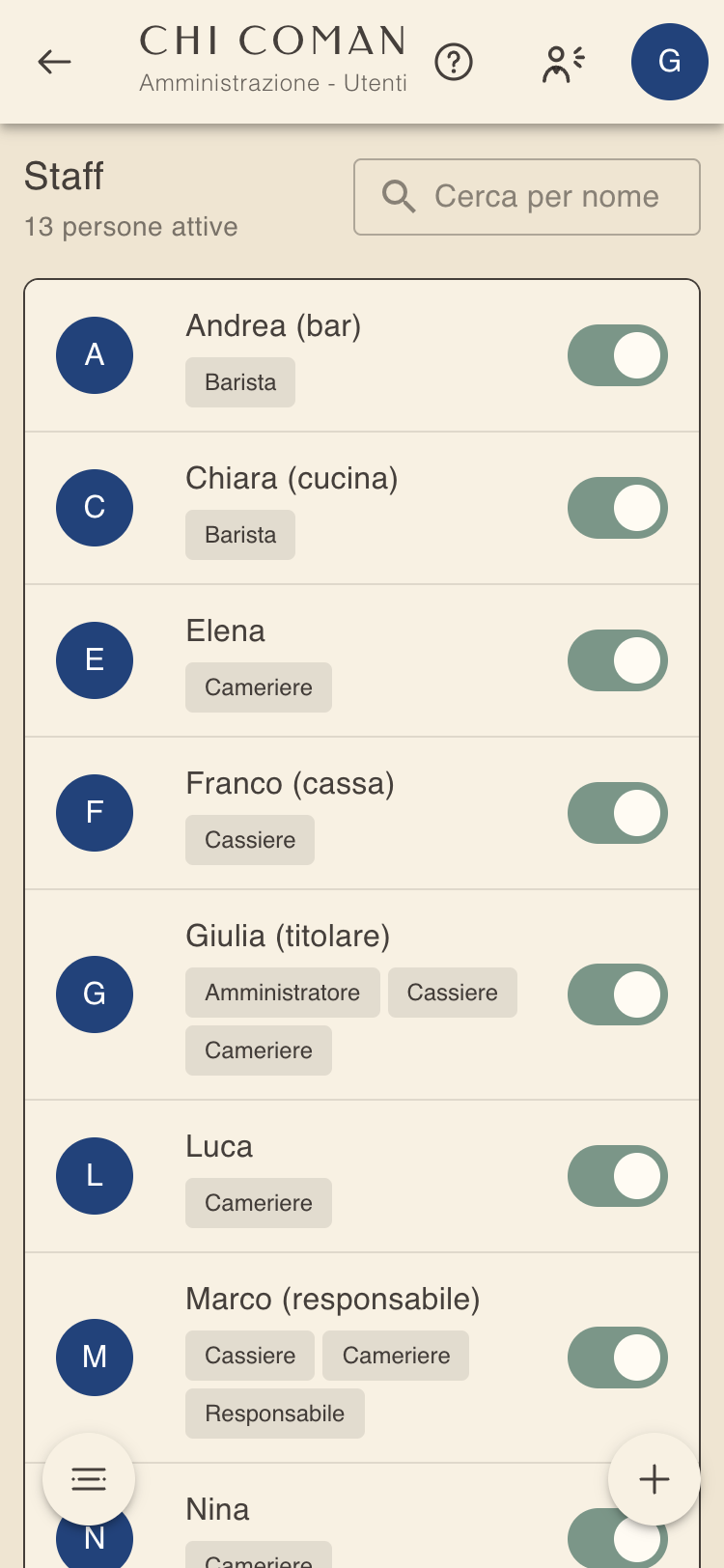
La sezione Utenti apre la pagina Staff: avatar, nome, ruoli e l’interruttore per bloccare. In cima vedi quante persone sono attive e quanti inviti aspettano risposta; con Cerca per nome trovi una persona.
Vedere l’e-mail di una persona
Per riservatezza l’elenco non mostra le e-mail: un indirizzo è un dato personale e lo schermo di un locale è sotto gli
occhi di molti. Tocca la persona: vedi solo l’inizio e il dominio (m•••@gmail.com). Tocca Vedi e-mail per
leggerlo tutto: resta visibile 30 secondi, con il pulsante per copiarlo. Ogni volta il registro attività annota chi ha
guardato l’e-mail di chi.
I ruoli
| Ruolo | Cosa vede |
|---|---|
| Cameriere | Cameriere, Gestione Tavoli, le postazioni (solo in lettura) |
| Barista | Le postazioni (Bar, Cucina…), con le notifiche degli ordini |
| Cassiere | Cassa, Gestione Tavoli |
| Amministratore | Amministrazione |
| Responsabile | Con i Controlli di sala: autorizza con il suo PIN annulli, storni, sconti oltre la soglia e riaperture. Da solo non apre schermate: di solito si dà insieme a Cassiere o Cameriere |
Il ruolo Responsabile si può scegliere solo con i controlli di sala accesi. Con le prenotazioni accese, cameriere, barista, cassiere e amministratore vedono anche Prenotazioni.
Una persona può avere più ruoli. Chi lavora in più locali può avere ruoli diversi in ciascuno: qui decidi solo i ruoli nel tuo locale.
Invitare una persona
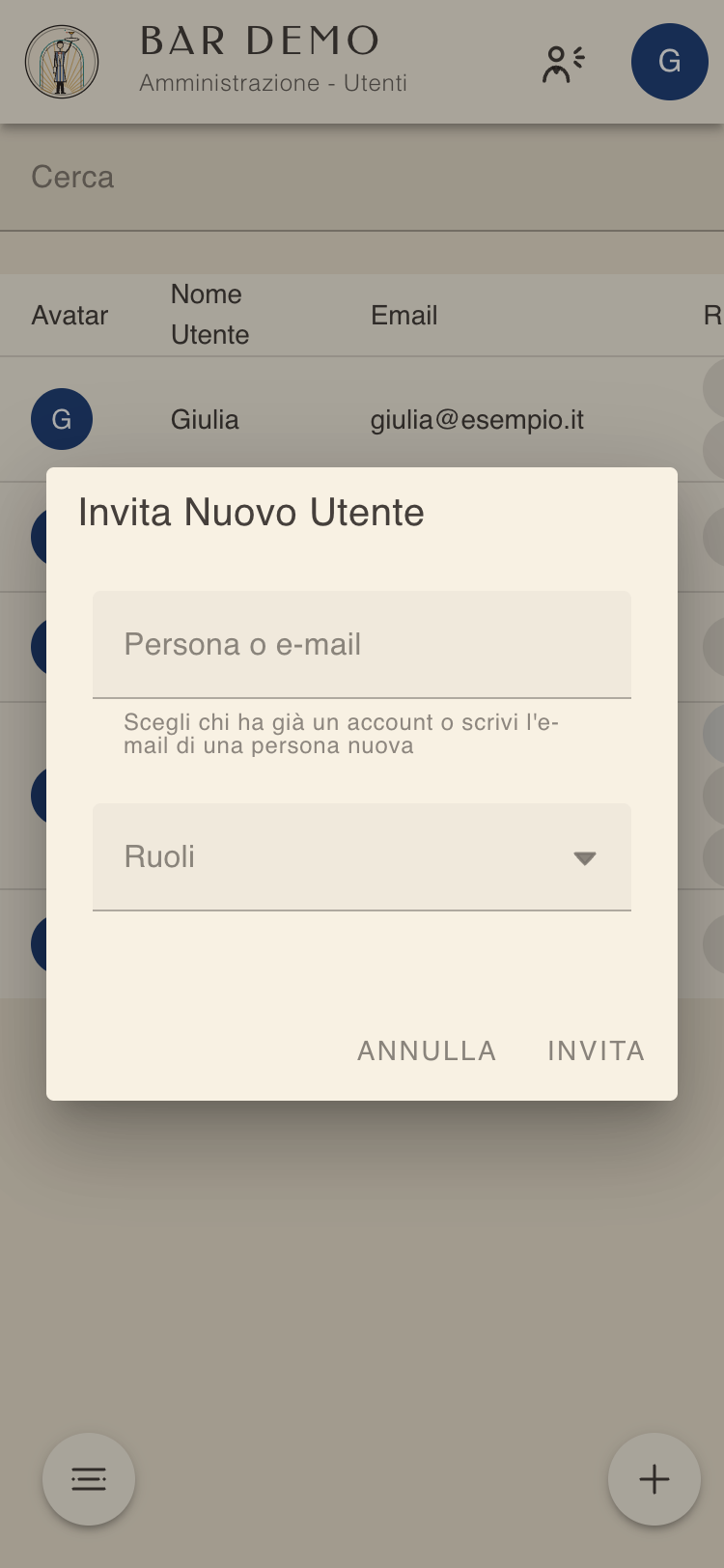
- Tocca Invita in alto (sul telefono + in basso a destra): si apre Invita nello staff.
- In Persona o e-mail scegli chi lavora già con te in un altro tuo locale (vedi il nome e solo l’inizio dell’e-mail), oppure scrivi un’e-mail.
- Tocca i Ruoli da dare (almeno uno).
- Tocca Invita.
Chi riceve un invito per e-mail lo accetta: con un account nuovo (nome e password), oppure, se ha già un account Chi Comanda, entrando con quello. Il link vale 24 ore. Finché non accetta, in fondo all’elenco vedi Invito in attesa con Invitato a destra, senza nome: per riservatezza non sai se quell’e-mail ha già un account. I ruoli valgono da quando accetta.
Tocca un invito in attesa per cambiarne i ruoli o ritirarlo (il link smette di funzionare). Se è scaduto vedi Scaduto: ritiralo e invitala di nuovo. Se un altro locale invita la stessa persona, il tuo invito resta valido.
Chi scegli dall’elenco (lavora già con te in un altro locale) invece entra subito nello staff: l’app dice Aggiunto allo staff e la persona riceve un’e-mail che la avvisa.
Se l’e-mail è già nel tuo staff, l’app ti dice chi è: Questa e-mail è già nello staff: ….
Un locale registrato da solo può mandare fino a 20 inviti al giorno.
Cambiare i ruoli
- Tocca la persona nell’elenco.
- In Ruoli tocca quelli da dare o da togliere.
- Tocca Salva.
La modifica vale subito, anche se la persona sta usando l’app.
Il PIN personale
Con i controlli di sala accesi, nel dettaglio di un responsabile o di un amministratore, alla voce PIN da responsabile, vedi se ha impostato il PIN personale (Impostato o Non impostato; lo usa anche per autorizzare). Se l’ha dimenticato o pensi che altri lo conoscano, tocca Azzera PIN: non può più autorizzare finché non ne imposta uno nuovo dal profilo. Il PIN non lo vede nessuno, nemmeno tu.
Per sicurezza, dopo 10 PIN sbagliati nello stesso giorno il PIN di quella persona si disattiva da solo (sui dispositivi del locale e nelle autorizzazioni): ne imposta uno nuovo dal profilo, o glielo azzeri tu. Il registro attività lo annota.
Bloccare un account
Spegni l’interruttore a destra della persona e conferma: la persona non può più entrare. Riaccendilo per sbloccarla. Nel dettaglio della persona, sotto il nome, c’è Attivo o Bloccato.
Se la persona lavora anche in altri locali, il blocco vale per tutti e lo può fare solo chi gestisce la piattaforma: in quel caso togli i ruoli o rimuovila dal locale.
Rimuovere una persona dal locale
Tocca la persona, poi Togli dallo staff e conferma con Togli. La persona non lavora più nel tuo locale; se non lavora in nessun altro, il suo account viene chiuso e non può più entrare. Per un anno il registro attività continua a mostrare il suo nome accanto a quello che ha fatto; poi il nome e l’e-mail vengono cancellati e al loro posto compare «Utente eliminato». Chi vuole cancellare subito i propri dati lo fa da sé, dal profilo (Eliminare l’account).