

Cameriere
Dalla schermata iniziale tocca Cameriere. Se vedi «Nessun evento attivo», la serata non è ancora aperta: avvisa l’amministratore.
La piantina
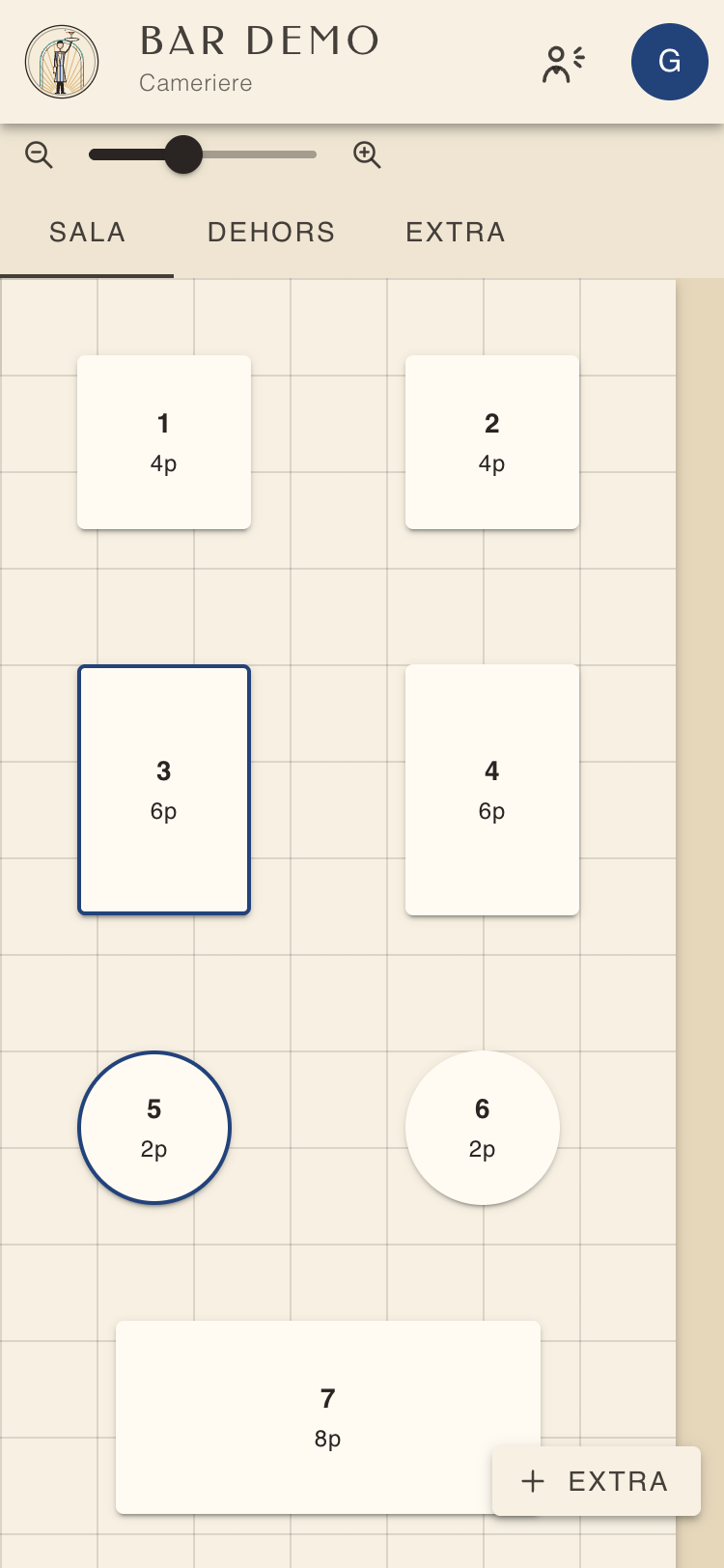
- In alto ci sono le sale (per esempio SALA, DEHORS): toccane una per vederla.
- La sala si apre già adattata allo schermo. I pulsanti in alto a destra la ingrandiscono (lente con +), la rimpiccioliscono (lente con −) e la adattano allo schermo (il riquadro); in mezzo c’è lo zoom attuale. Lo zoom che scegli resta su quel telefono.
- Ogni tavolo è disegnato con le sue sedie e mostra il nome e i posti (es. 4 posti); sui tavoli piccoli solo il nome.
- I tavoli colorati, con il bordo e le sedie del colore del locale, sono già aperti: hanno almeno un ordine.
- Se il locale usa le uscite, un’etichetta sull’angolo del tavolo dice quale portata aspetta la cucina (es. 2ª in attesa).
- La scheda EXTRA compare quando ci sono tavoli extra (vedi sotto).
- Se il locale usa le prenotazioni, un tavolo libero con il bordo tratteggiato aspetta una prenotazione: l’etichetta dice l’orario (es. 21:00) e, se c’è spazio, il tavolo dice chi arriva (Rossi · 4). Toccandolo l’app chiede Chi si siede?: la prenotazione, e l’ordine si apre con nome e persone già scritti, oppure Un altro cliente. In basso a sinistra il pulsante Prenotazioni apre la lista della serata.
- Se la cucina lavora solo su carta e la sua stampante o l’agente non rispondono, in alto compare un avviso: le comande escono appena tornano. Avvisa la cucina a voce se serve subito qualcosa.
La piantina si aggiorna da sola quando un collega apre un tavolo («Tavoli aggiornati»).
Prendere un ordine
- Tocca il tavolo sulla piantina.
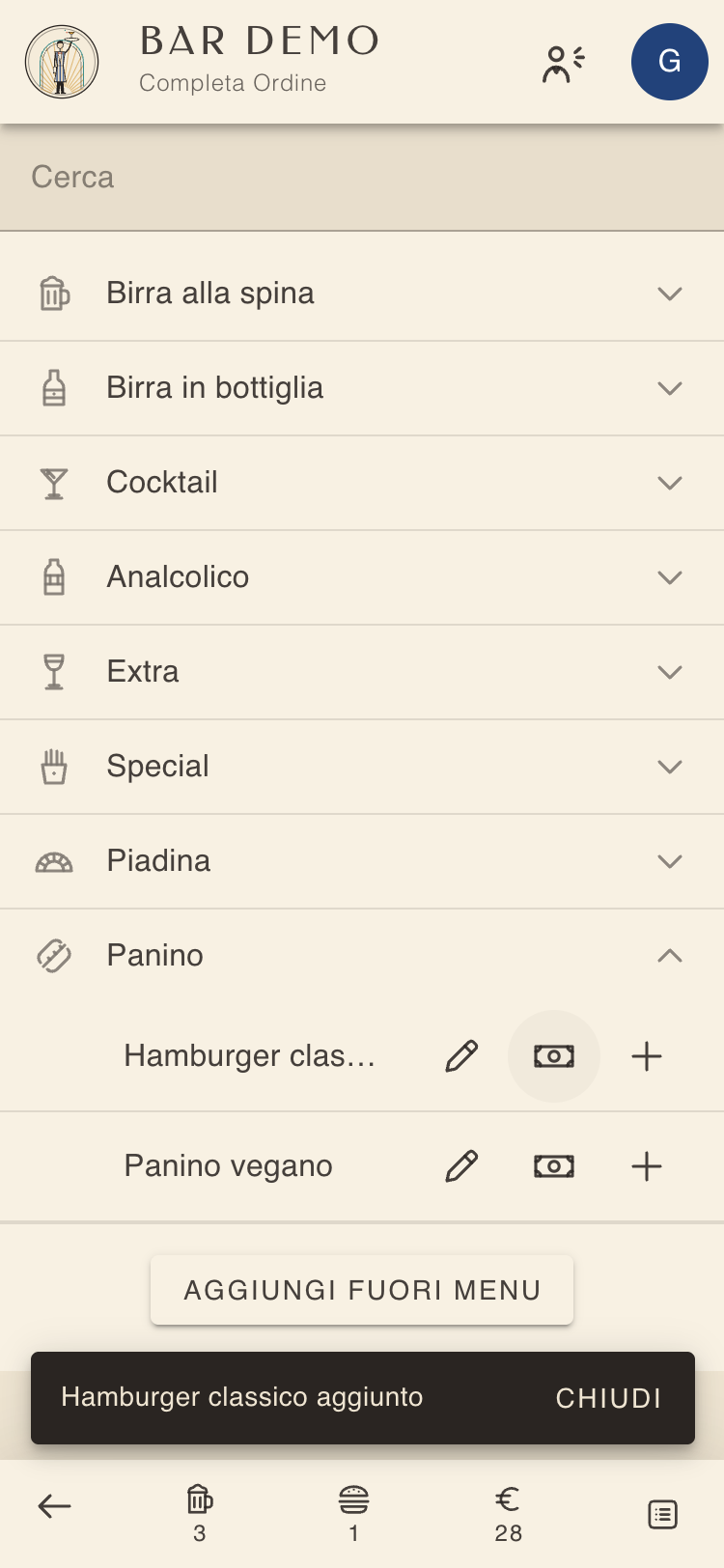
- Si apre il menu, diviso per categorie. Tocca una categoria per aprirla.
- Accanto a ogni prodotto:
- + aggiunge il prodotto all’ordine (in alto compare «… aggiunto»);
- la matita apre la nota (vedi sotto);
- la banconota c’è solo con la consumazione minima (vedi sotto).
- Per trovare un prodotto più in fretta, scrivi nel campo Cerca in alto.
- Quando hai finito, apri il riepilogo (vedi sotto) e invia.
Sotto il nome di un prodotto possono comparire:
- la descrizione (ingredienti, formato), se l’amministratore l’ha scritta;
- gli allergeni, in arancione con il numero ufficiale (es. 1 · Glutine), e la scritta può contenere tracce di…. Se un cliente chiede degli allergeni, è qui che guardi; se un prodotto non ne ha indicati, chiedi in cucina;
- il listino in corso con il suo prezzo (es. Happy hour 6,00 €), se il locale usa i listini: l’ordine prende quel prezzo da solo, non devi fare niente;
- Esaurito: il bar o la cucina l’ha finito per stasera. Il prodotto è grigio e i pulsanti non funzionano. Si aggiorna da solo, anche mentre stai prendendo l’ordine;
- Ne restano 2: con il magazzino, ne restano pochi. Se ne ordini più di quanti ce ne sono, l’ordine non parte e l’app dice quanti ne restano.
In basso vedi sempre quanti prodotti hai aggiunto per ogni categoria del menu (per esempio bevande e cibo, con la loro icona; i fuori menu a parte) e il totale in euro.
Aggiungere una nota
Per una richiesta particolare («senza cipolla», «poco ghiaccio»):
- Tocca la matita accanto al prodotto.
- Scrivi la Nota.
- Tocca Aggiungi.
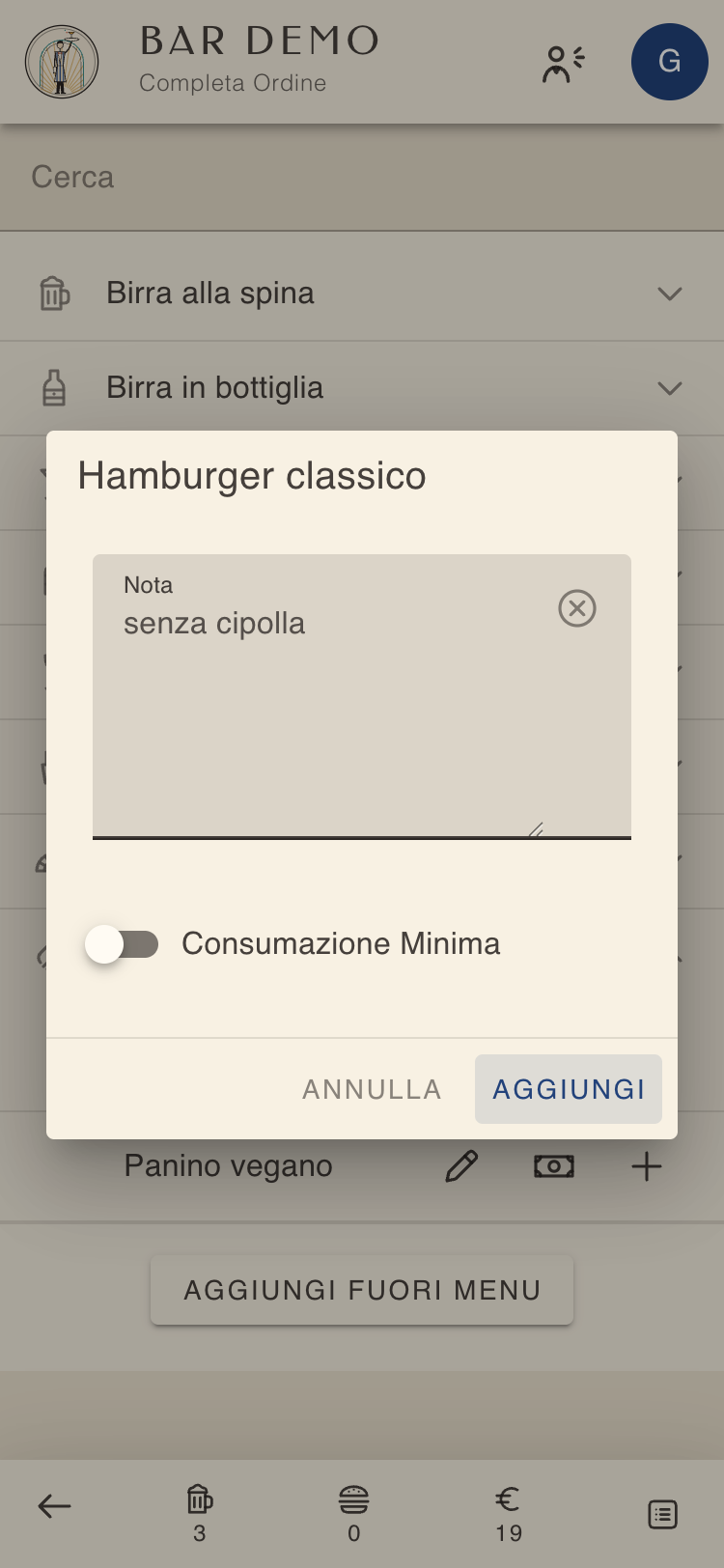
La nota arriva al bar o in cucina insieme al prodotto, in evidenza.
Opzioni (cottura, impasto, aggiunte…)
Alcuni prodotti hanno delle scelte: toccando + (o la matita) si apre una finestra con le loro opzioni.
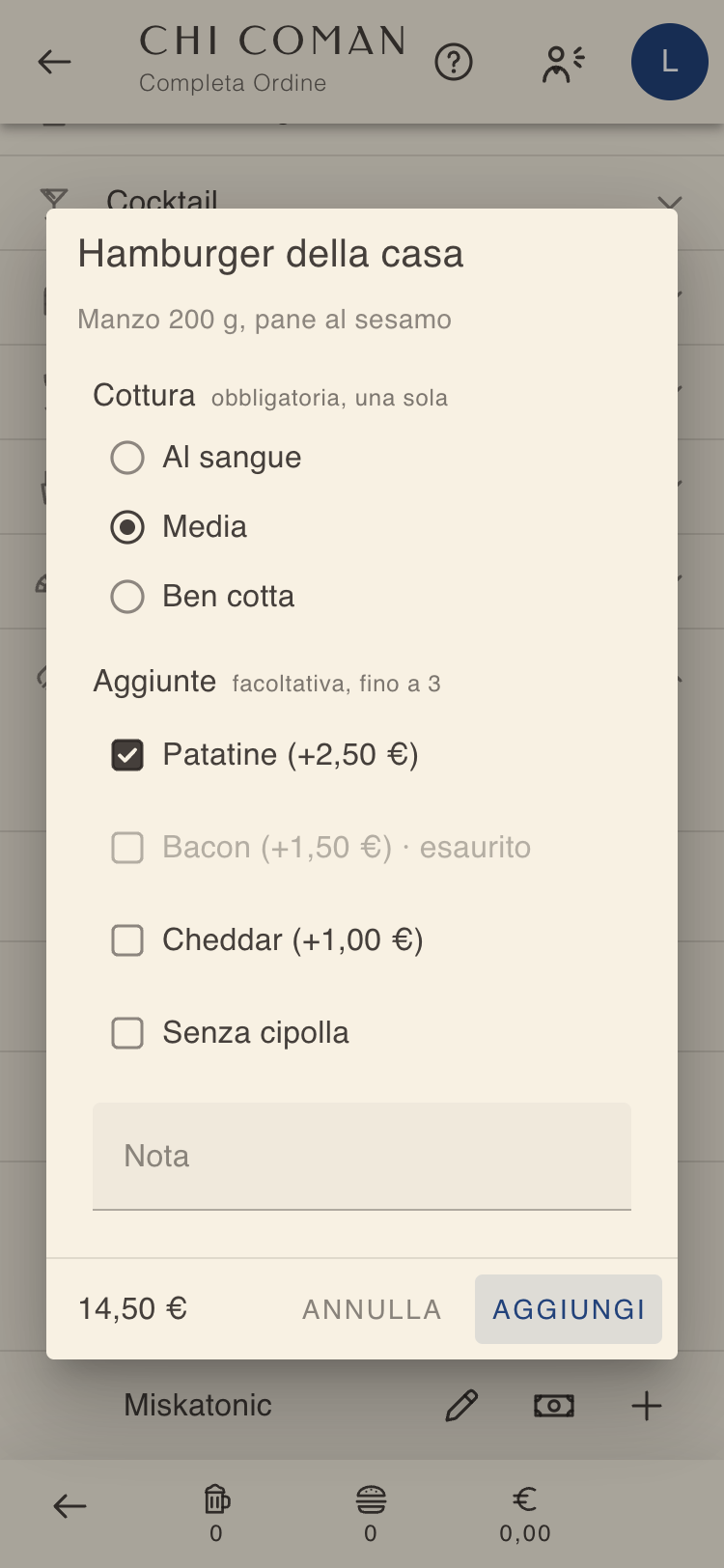
- Per ogni gruppo leggi accanto al nome cosa serve: obbligatoria, una sola (scegline una), facoltativa, fino a 3… Se una scelta obbligatoria manca, il gruppo è in rosso e Aggiungi resta spento.
- Accanto alle opzioni a pagamento c’è il supplemento (es. +1,50 €): il prezzo in fondo alla finestra si aggiorna. Un’opzione esaurita è grigia, con la scritta esaurito, e non si può scegliere.
- Se serve scrivi una Nota, poi tocca Aggiungi.
Nel riepilogo, al bar e in cassa le opzioni scelte compaiono sotto il nome del prodotto. Lo stesso prodotto con opzioni diverse è su due righe.
Se un ordine resta in attesa per la connessione e nel frattempo le opzioni cambiano (per esempio un’aggiunta è stata tolta o è finita), quando parte viene rifiutato con un messaggio che dice quale prodotto rifare: vedi Connessione instabile.
Le uscite
Se il locale lavora per uscite (funzione opzionale, vedi Funzioni opzionali), in cima al menu c’è Uscita 1ª · 2ª · 3ª.
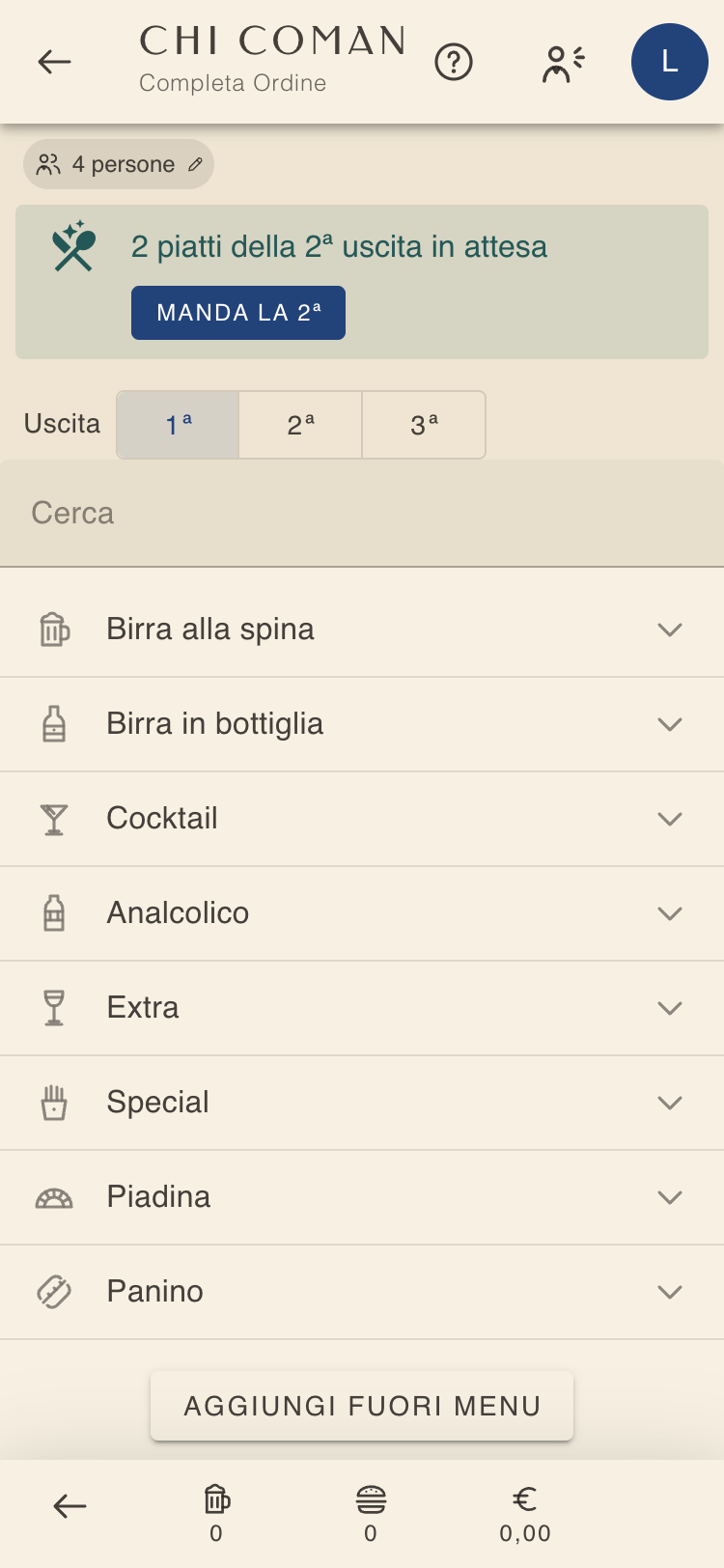
- Scegli l’uscita prima di aggiungere i piatti: vale per quelli che aggiungi da quel momento. Di solito la 1ª sono gli antipasti, la 2ª i secondi, la 3ª i dolci.
- Vale solo per la cucina (le postazioni che lavorano per uscite): le bevande vanno al bar subito, come sempre.
- La cucina vede subito la 1ª uscita; la 2ª e la 3ª restano in attesa.
- Quando il tavolo è pronto per la portata successiva, apri il tavolo: in alto leggi … piatti della 2ª uscita in attesa e tocca Manda la 2ª. La cucina la vede subito e riceve un avviso. Lo stesso pulsante ce l’ha la cassa.
- Sulla piantina i tavoli con un’uscita ancora da mandare hanno l’etichetta 2ª in attesa.
Prodotti fuori menu
Per qualcosa che non è nel menu:
- In fondo all’elenco tocca AGGIUNGI FUORI MENU.
- Scrivi Nome e Prezzo (anche con i centesimi, per esempio 4,50).
- Scegli la Destinazione: dove va preparato (es. Bar o Cucina).
- Tocca CONFERMA.
Riepilogo e invio
- Tocca il pulsante in basso a destra: sul telefono è l’icona con l’elenco, su tablet e computer c’è la scritta INVIA ORDINE.
- Si apre Ordine Tavolo … con tutti i prodotti. Con − e + cambi le quantità; togliendo l’ultimo pezzo il prodotto sparisce.
- Se serve, attiva:
- Servito: i prodotti sono già stati consegnati (per esempio presi al bancone). Arrivano alla postazione già tra i completati, senza notifica;
- Pagato: i prodotti sono già stati pagati.
- Se il locale ha il coperto, al primo ordine di un tavolo c’è Persone al tavolo: con − e + indica quante persone siedono (parte dai posti del tavolo, o dalle persone della prenotazione). Sul conto va un coperto per persona; 0 per chi è al bancone o porta via. Senza il numero l’ordine non parte: l’app dice «Indica quante persone siedono al tavolo».
- Tocca l’aeroplanino di carta in basso a destra per inviare.
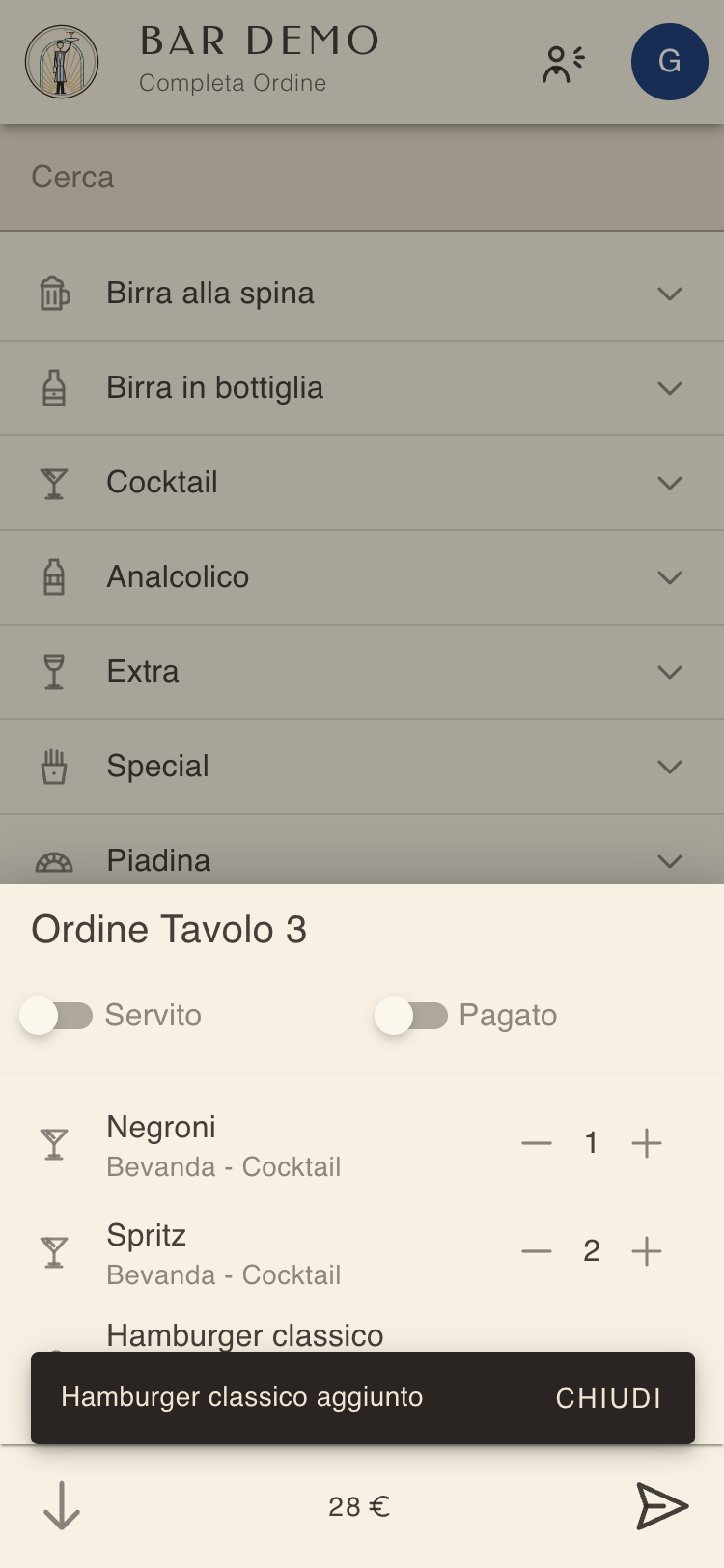
Se tutto va bene leggi «Ordine inviato con successo» e torni alla piantina.
Se il locale ha il registratore telematico, Pagato non c’è: ogni incasso si fa in cassa, con il suo scontrino.
Se la connessione non c’è, leggi «Nessuna connessione: ordine in attesa di invio, partirà da solo». L’ordine non è perso: vedi Connessione instabile.
Se torni indietro con la freccia in basso a sinistra prima di inviare, l’ordine non viene salvato.
Cambiare le persone al tavolo
Arriva qualcuno, o un bambino non paga il coperto: apri il tavolo e tocca in alto 4 persone (con la matita, oppure Persone non indicate), scegli il numero giusto con − e + e Salva. Il conto si aggiorna da solo. I coperti già pagati restano: per togliere persone sotto quel numero la cassa li deve prima rimettere da pagare.
Tavoli extra
Per chi non ha un tavolo sulla piantina: chi sta al bancone o gira per il locale, un gruppo, una festa:
- Nella piantina tocca + EXTRA in basso a destra.
- In Tavolo/Persona scrivi un nome (es. Marco al bancone, Compleanno Bianchi) e tocca Salva.
- Prendi l’ordine come al solito.
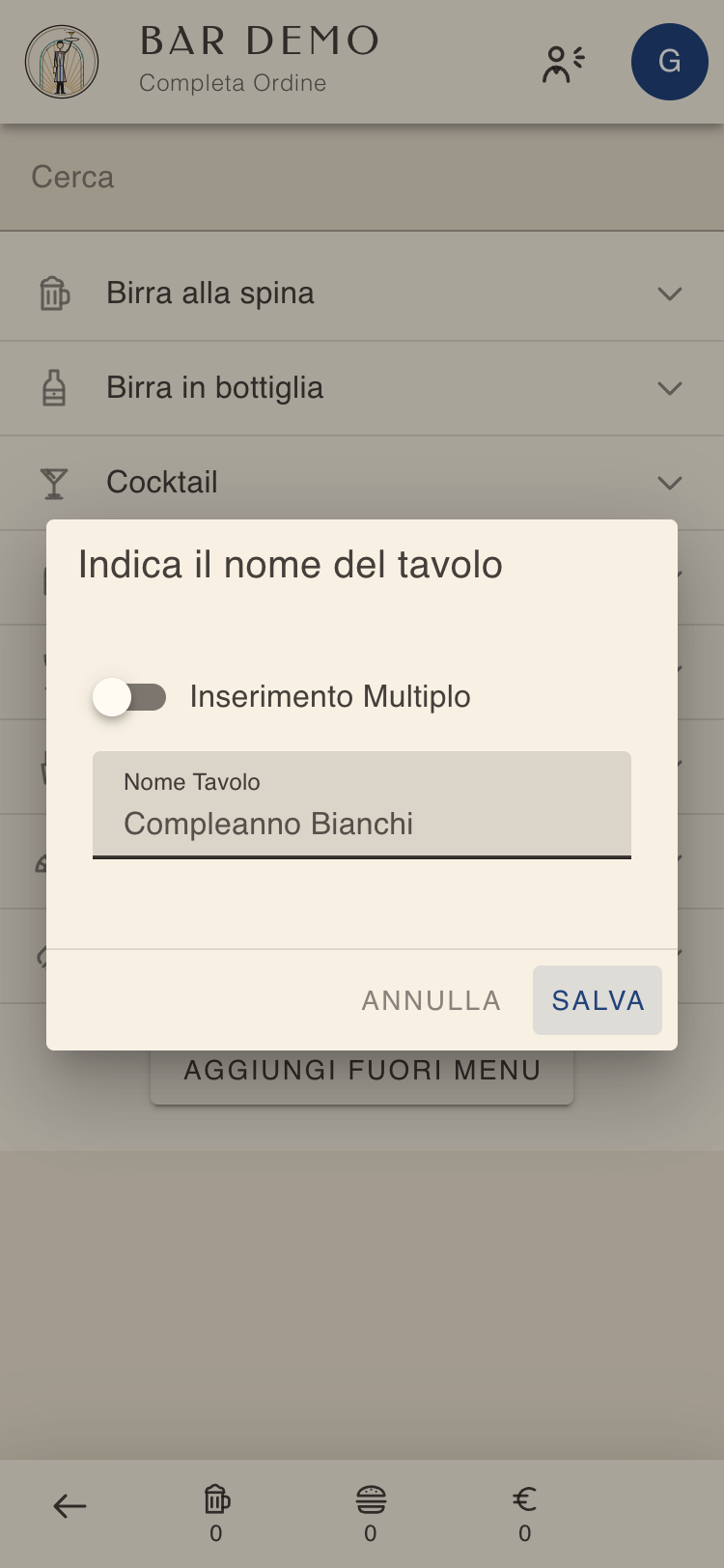
I tavoli extra compaiono nella scheda EXTRA della piantina.
Più tavoli insieme: nella stessa finestra attiva Inserimento Multiplo, scrivi un nome per riga (con AGGIUNGI NOME aggiungi una riga, con − la togli) e tocca Salva. I tavoli vengono creati vuoti, senza ordine, e torni alla piantina.
Consumazione minima
Funzione opzionale · Solo se il locale usa la consumazione minima e l’evento ha un prezzo minimo.
Quando l’evento ha una consumazione minima (per esempio 10 €), accanto ai prodotti che costano meno compare la banconota. Toccandola aggiungi il prodotto al prezzo della consumazione minima: il cliente consuma quel prodotto e paga il minimo.
Lo stesso si fa dalla nota: attiva Consumazione Minima e tocca Aggiungi.
Gestione Tavoli
Durante la serata camerieri e cassieri possono cambiare la piantina, solo per quella serata (la piantina del locale resta com’è).
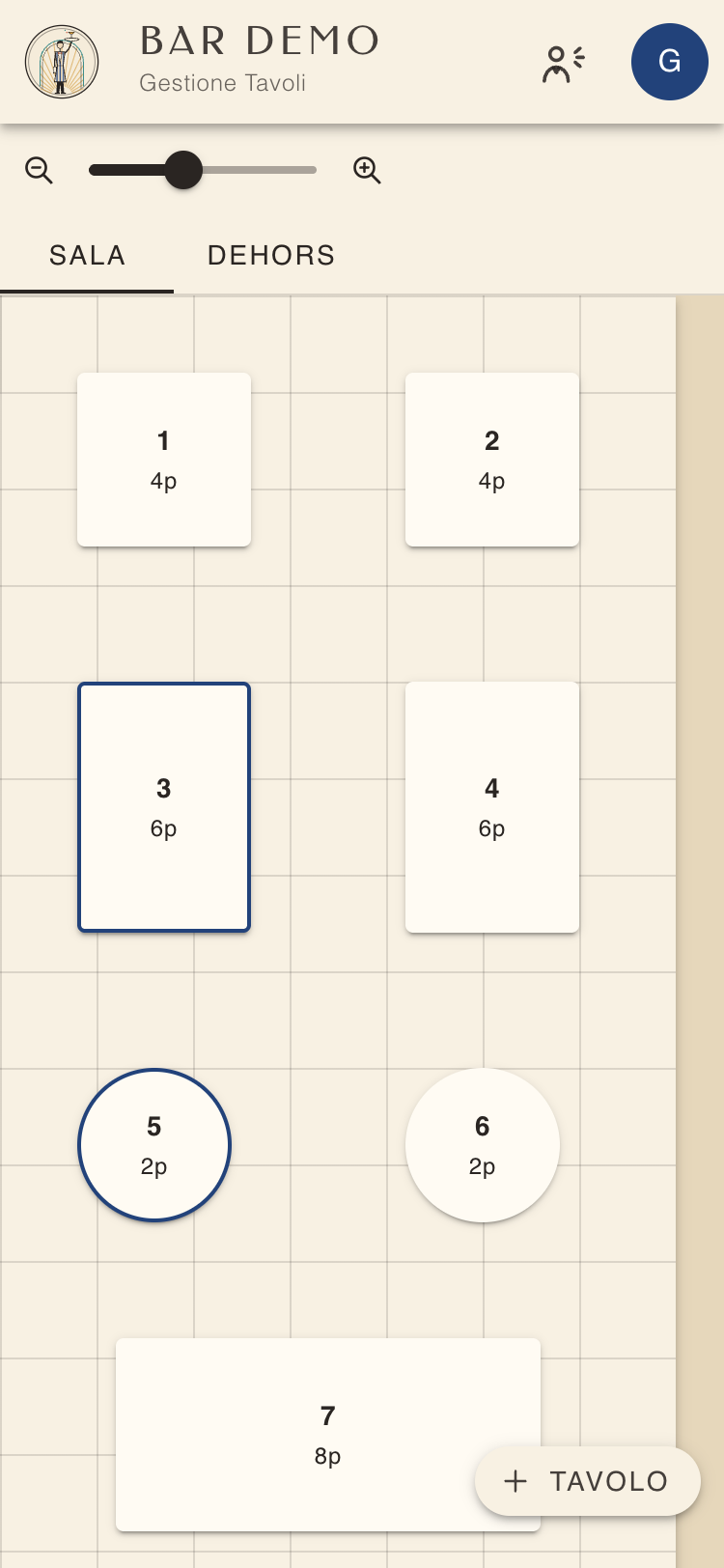
- Dalla schermata iniziale tocca Gestione Tavoli.
- Puoi:
- spostare un tavolo trascinandolo con il dito;
- aggiungere un tavolo con + TAVOLO in basso a destra: scrivi Nome o numero, scegli forma e posti e tocca Aggiungi;
- modificare un tavolo toccandolo (vedi I tavoli), poi Salva. Cambiando il nome di un tavolo già aperto cambia anche il nome del suo conto.
- Appena cambi qualcosa, in alto compaiono Annulla e Salva (su tablet e computer anche Modifiche non salvate). Tocca Salva; con Annulla torni alla piantina di prima.
Un tavolo già aperto non si può eliminare.
Ordini da altre schermate
Barista e cassiere possono fare un ordine con NUOVO ORDINE: si apre questa stessa piantina e, dopo l’invio, si torna alla schermata di partenza.
Il cameriere può aprire anche le schede delle postazioni (es. Bar) per vedere cosa c’è in preparazione, ma non può segnare i prodotti come fatti.