

Primi passi
Accettare l’invito
Non ci si iscrive da soli: è l’amministratore del locale che ti invita.
- Ti arriva un’e-mail «… ti invita su Chi Comanda». Tocca Accetta l’invito.
- Si apre la pagina dell’invito. Scrivi:
- Nome Utente: il nome che vedranno i colleghi;
- Password e Conferma Password;
- Avatar: una foto, se vuoi (puoi metterla anche dopo).
- Tocca ACCETTA INVITO.
Il link dell’invito vale 24 ore. Se è scaduto, chiedi all’amministratore di mandarlo di nuovo.
Funzione opzionale · Se il tuo locale usa l’accesso con Google, nella pagina dell’invito c’è anche Accetta con Google: non serve scegliere una password.
Se hai già un account Chi Comanda (per esempio lavori in un altro locale), non ricevi un nuovo invito: il locale compare tra i tuoi la prossima volta che entri.
Entrare nell’app
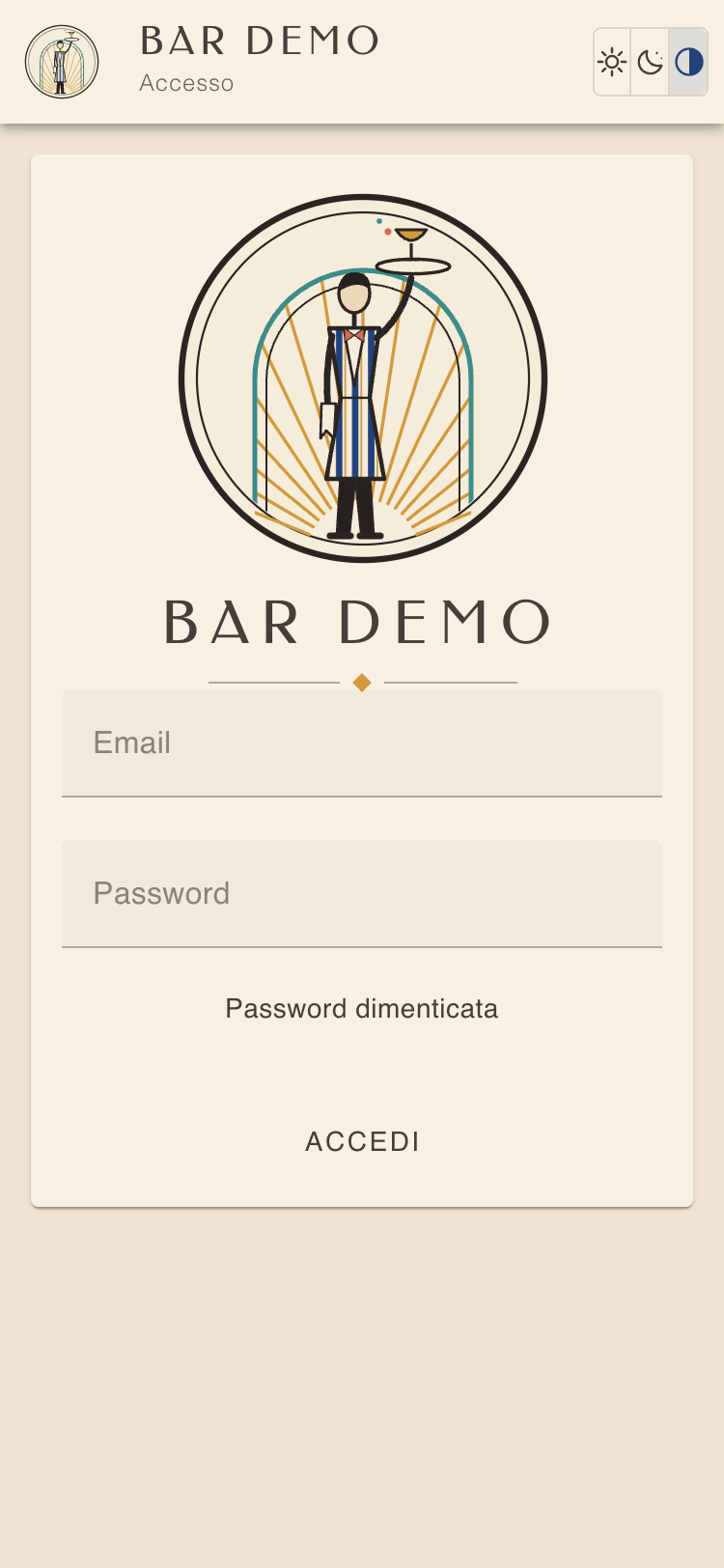
- Apri l’indirizzo dell’app che ti ha dato il locale.
- Scrivi Email e Password.
- Tocca ACCEDI.
Funzione opzionale · Con l’accesso Google attivo puoi toccare Accedi con Google.
Password dimenticata
- Nella pagina di accesso tocca Password dimenticata.
- Scrivi la tua Email e tocca INVIA RICHIESTA.
- Apri l’e-mail che ti arriva e tocca il link.
- Scrivi la nuova Password, ripetila in Conferma Password e tocca REIMPOSTA PASSWORD.
Scegliere il locale
Se lavori in un solo locale, entri direttamente.
Se lavori in più locali, dopo l’accesso l’app chiede In quale locale lavori?. Tocca il locale: sotto il nome vedi i tuoi ruoli in quel locale.
Per passare a un altro locale durante il lavoro: tocca il tuo avatar in alto a destra, poi CAMBIA LOCALE.
Se vedi «Non lavori ancora in nessun locale», chiedi a chi gestisce il locale di invitarti.
La schermata iniziale
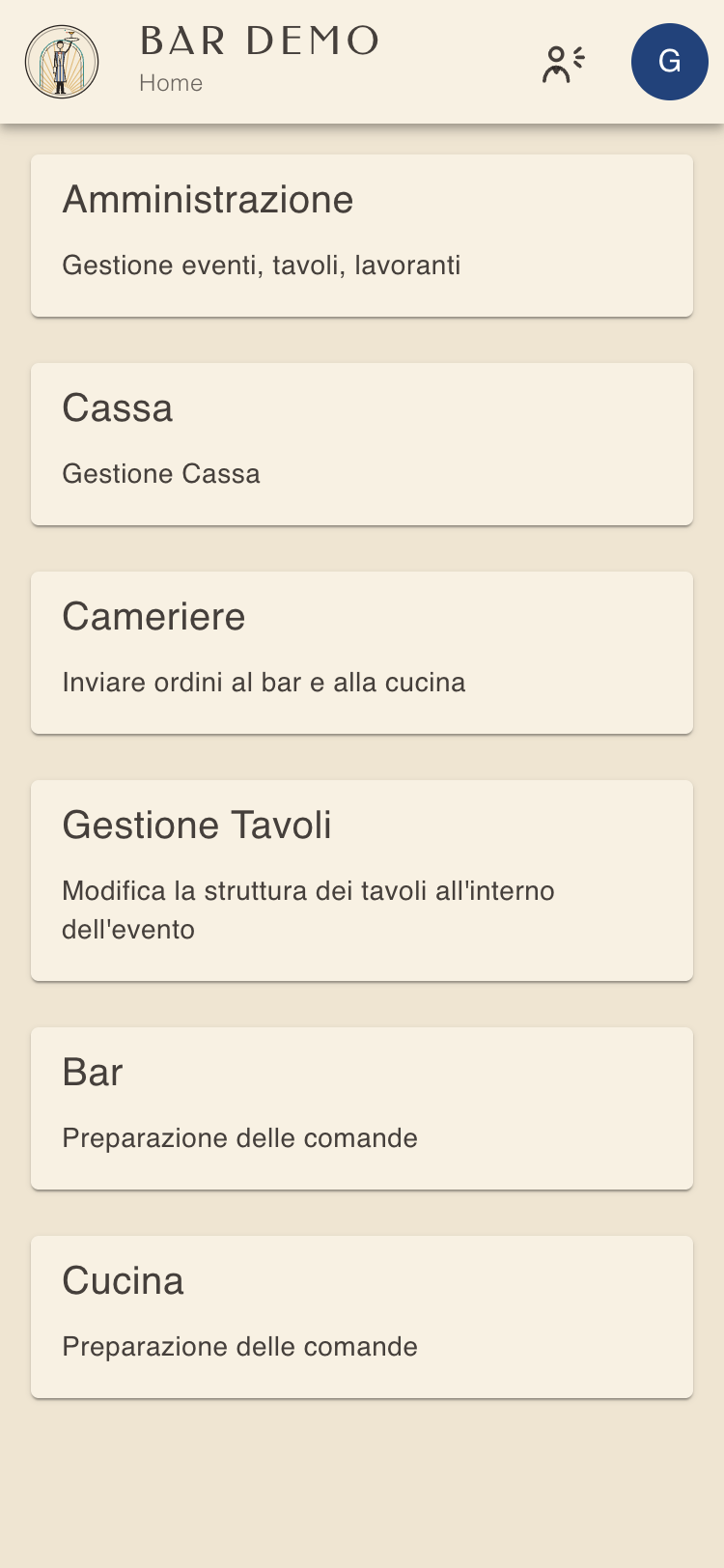
Vedi una scheda per ogni cosa che puoi fare, in base ai tuoi ruoli:
| Scheda | Per chi | Cosa fa |
|---|---|---|
| Amministrazione | Amministratore | Eventi, menu, tavoli, persone, impostazioni |
| Cassa | Cassiere | Conti e pagamenti |
| Cameriere | Cameriere | Prendere e inviare gli ordini |
| Gestione Tavoli | Cameriere, Cassiere | Spostare o aggiungere tavoli durante la serata |
| Una scheda per postazione (es. Bar, Cucina) | Barista, Cameriere | Gli ordini da preparare in quella postazione |
Per tornare qui da qualsiasi schermata, tocca il logo o il nome del locale in alto.
Sotto il nome del locale, in alto, c’è il nome della schermata in cui sei (per esempio Cameriere o Bar).
Il menu dell’avatar
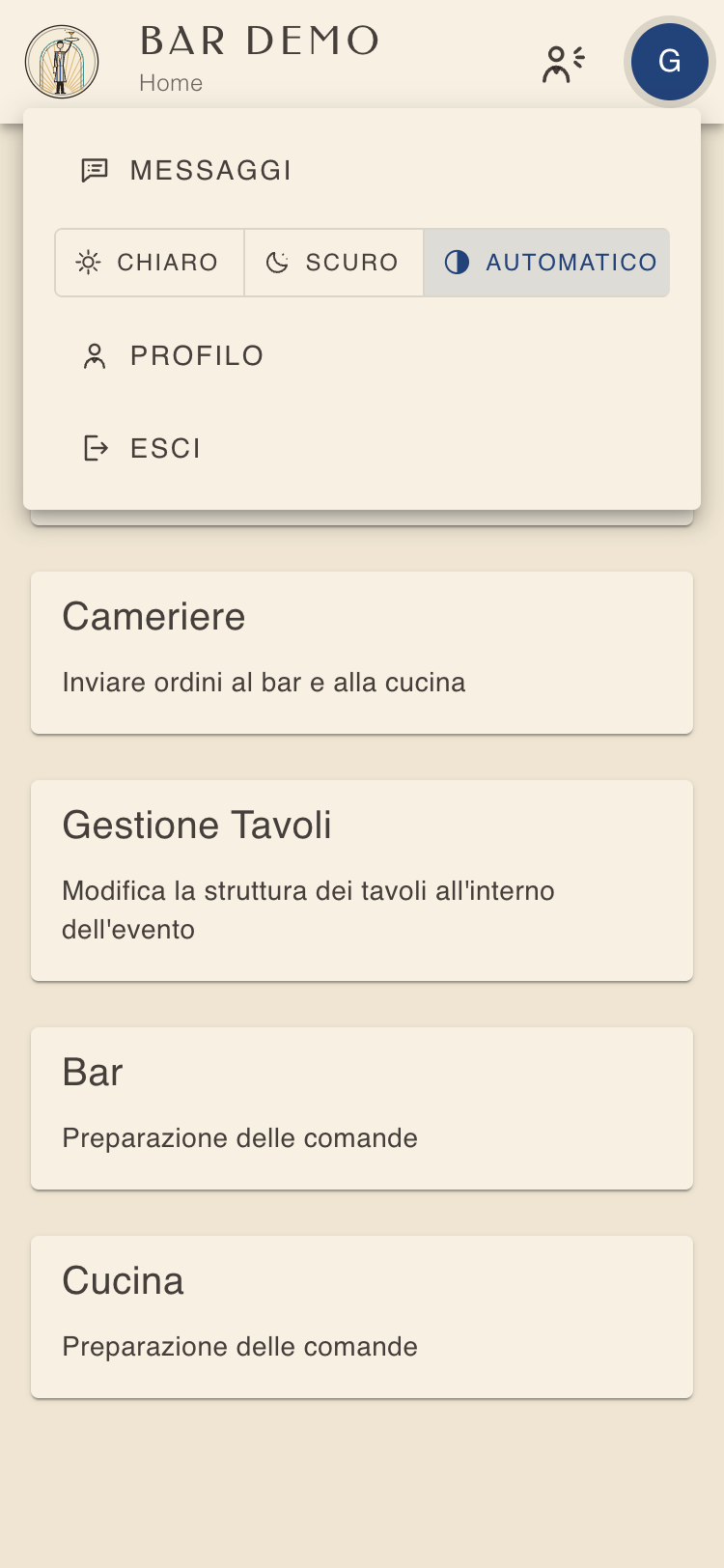
Tocca il tuo avatar (il cerchio con l’iniziale o la foto) in alto a destra:
- MESSAGGI: i messaggi ricevuti durante la serata (vedi Messaggi e notifiche).
- CAMBIA LOCALE: c’è solo se lavori in più locali.
- CHIARO, SCURO, AUTOMATICO: i colori dell’app. Automatico segue le impostazioni del telefono.
- PROFILO: il tuo nome, la foto, le notifiche.
- ESCI: chiude la sessione su questo dispositivo.
Il tuo profilo
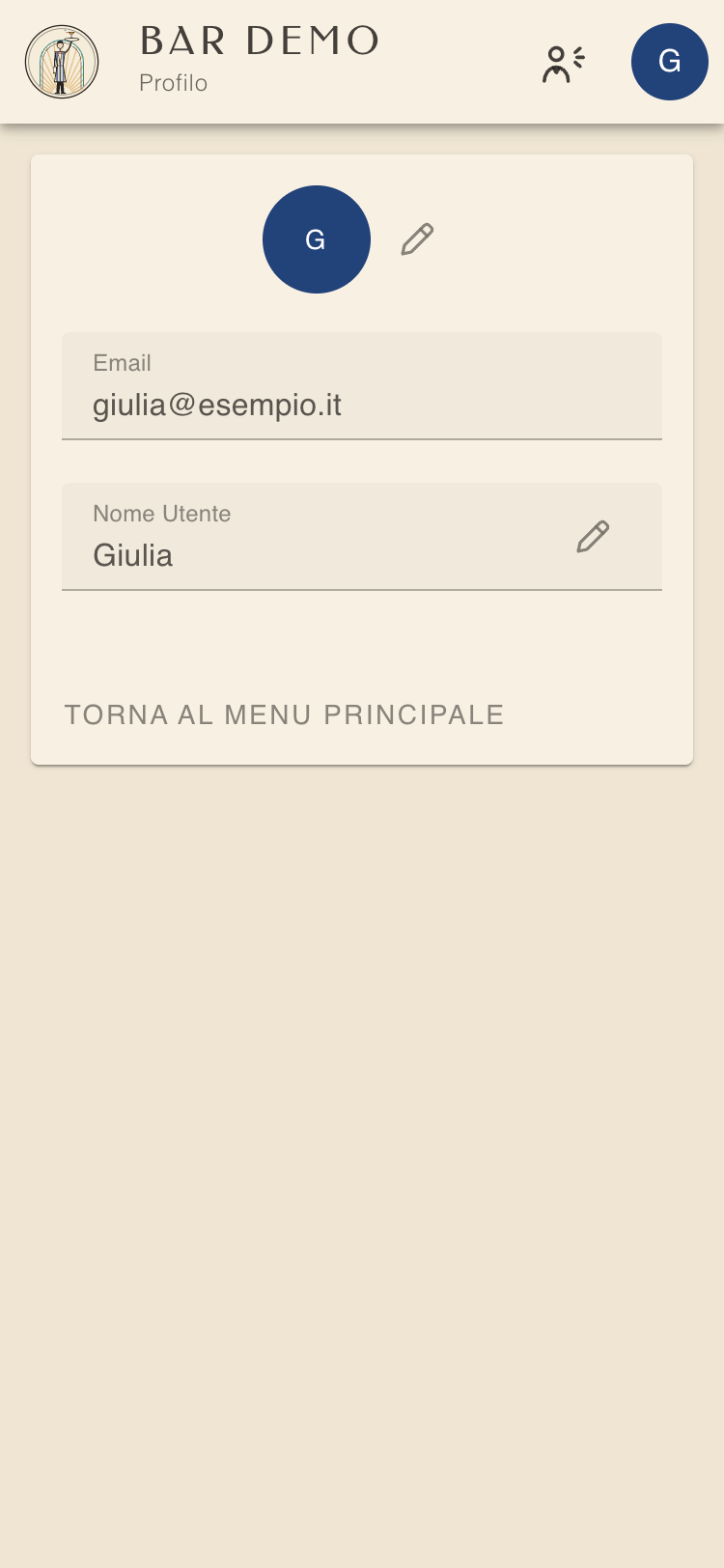
Da PROFILO puoi:
- cambiare la foto: tocca la matita accanto all’avatar, scegli l’immagine e tocca SALVA;
- cambiare il nome: tocca la matita in Nome Utente, scrivi e tocca SALVA;
- attivare o disattivare le Notifiche dei nuovi ordini, se sei barista (vedi Messaggi e notifiche).
L’e-mail non si può cambiare da qui.
Installare l’app sul telefono
Chi Comanda non si scarica dagli store: si aggiunge alla schermata Home dal browser, e poi si apre come un’app, a schermo intero e con il logo del locale.
Android (Chrome)
- Apri l’indirizzo dell’app in Chrome.
- Tocca i tre puntini in alto a destra.
- Tocca Installa app oppure Aggiungi a schermata Home.
iPhone e iPad (Safari)
- Apri l’indirizzo dell’app in Safari.
- Tocca il pulsante Condividi (il quadrato con la freccia verso l’alto).
- Tocca Aggiungi alla schermata Home, poi Aggiungi.
Su iPhone e iPad le notifiche arrivano solo se apri l’app dall’icona sulla schermata Home.
Consigli per il servizio
- Tieni il telefono carico: durante la serata l’app resta aperta a lungo.
- Non usare la navigazione privata o in incognito: gli ordini in attesa di invio potrebbero non essere salvati (vedi Connessione instabile).
- Se un collega usa il tuo telefono, fallo entrare con il suo account: gli ordini portano il nome di chi li fa.