

Connessione instabile e ordini in attesa di invio
In sala il segnale va e viene. Chi Comanda è fatto per non perdere ordini e per non mandarli due volte, anche quando il telefono resta senza rete per un po’.
Gli avvisi di connessione
- «Connessione persa, mi sto ricollegando…» (in alto, arancione): l’app ha perso il collegamento e sta riprovando da sola. Puoi continuare a lavorare.
- «Aggiornamenti in tempo reale non disponibili»: la connessione manca da più di mezzo minuto. Gli ordini dei colleghi potrebbero non comparire subito. Quando la rete torna, tocca Ricarica.
Quando la connessione torna, ogni schermata si aggiorna da sola con tutto quello che è successo nel frattempo.
Inviare un ordine senza rete
- Prendi l’ordine e invialo come al solito.
- Se la rete non c’è, leggi «Nessuna connessione: ordine in attesa di invio, partirà da solo».
- Continua a lavorare: l’ordine è salvato sul telefono e parte da solo appena la rete torna.
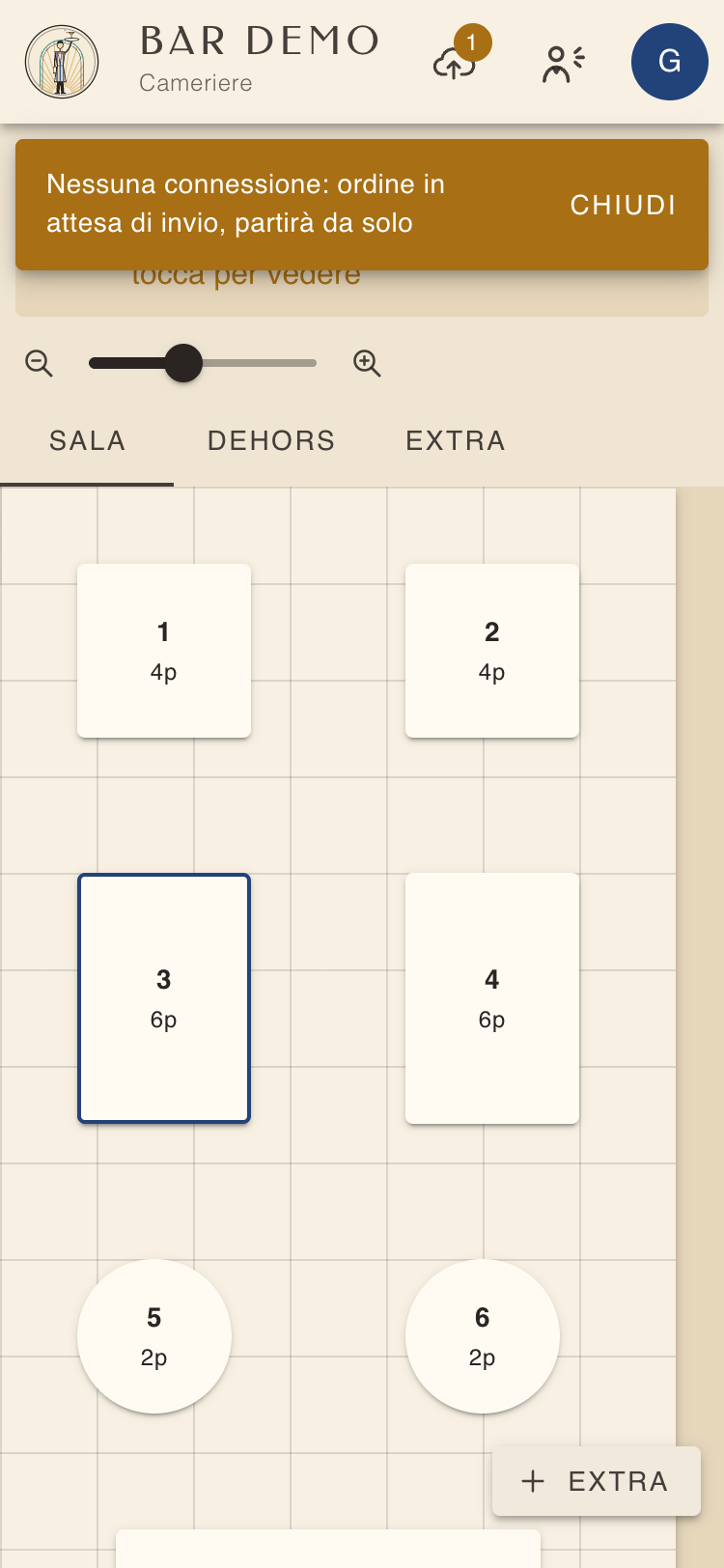
Finché ci sono ordini in attesa:
- in alto compare una nuvola con un numero: quanti ordini aspettano di partire;
- sopra la piantina del cameriere c’è l’avviso «Un ordine in attesa di invio … tocca per vedere»;
- un tavolo nuovo aperto da un ordine in attesa compare sulla piantina solo quando l’ordine arriva.
L’app riprova da sola quando la rete torna, quando riapri l’app e comunque ogni 15 secondi. Ogni ordine viene registrato una volta sola, anche se il telefono ha riprovato più volte.
La finestra degli ordini in attesa
Tocca la nuvola o l’avviso sopra la piantina.
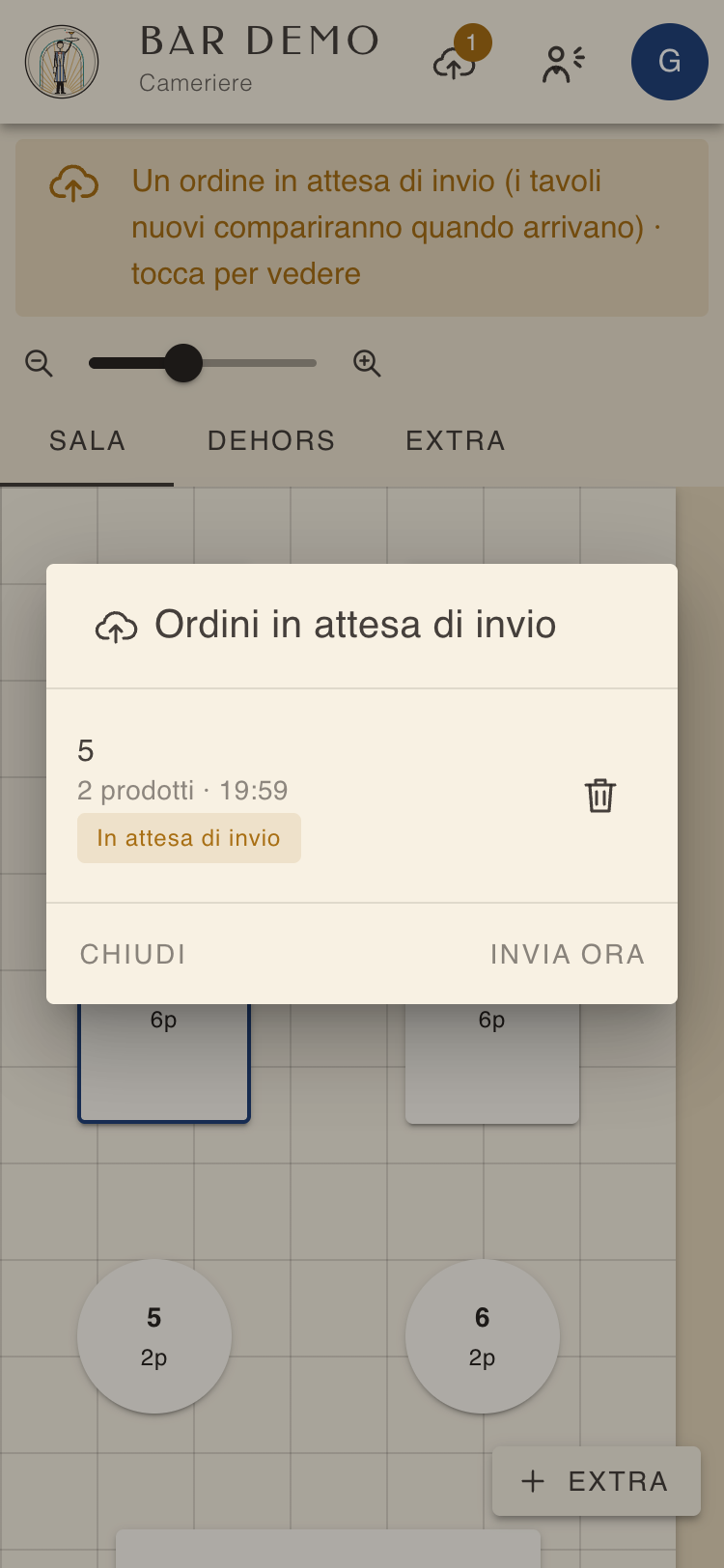
Per ogni ordine vedi il tavolo, quanti prodotti e l’ora, e lo stato:
- In attesa di invio: partirà da solo;
- Invio in corso…: sta partendo ora;
- Non accettato, con il motivo: il sistema l’ha rifiutato (per esempio la serata è stata chiusa o un prodotto non c’è più). Non riparte da solo.
Pulsanti:
- INVIA ORA: prova subito a inviare gli ordini in attesa;
- Riprova (freccia circolare): rimanda un ordine non accettato, dopo aver sistemato il problema;
- Scarta (cestino): butta via l’ordine. L’app chiede conferma: «Non verrà mai inviato». Usalo solo se l’ordine non serve più (per esempio l’hai già rifatto a mano);
- CHIUDI: chiude la finestra.
Quando la nuvola sparisce, tutti gli ordini sono partiti.
Cose da sapere
- Non chiudere l’app e non uscire finché ci sono ordini in attesa. Se esci, l’app chiede conferma: gli ordini restano sul telefono e partono al tuo prossimo accesso.
- Se cambi locale con ordini in attesa, l’app chiede conferma: gli ordini restano sul telefono e partono quando torni in quel locale.
- Gli ordini in attesa sono tuoi: se un collega entra con il suo account sullo stesso telefono, non li vede e non li invia.
- Nella navigazione privata alcuni browser non permettono di salvare gli ordini. In quel caso la finestra lo dice («Questo browser non permette di salvare gli ordini») e non devi chiudere la pagina finché non sono partiti. Meglio non usare la navigazione privata.
- Se la sessione è scaduta, l’app ti chiede di entrare di nuovo; gli ordini in attesa partono dopo l’accesso.