

Il locale: tavoli, menu, destinazioni
Tavoli
Qui disegni la piantina del locale, quella che i camerieri vedono a ogni serata.
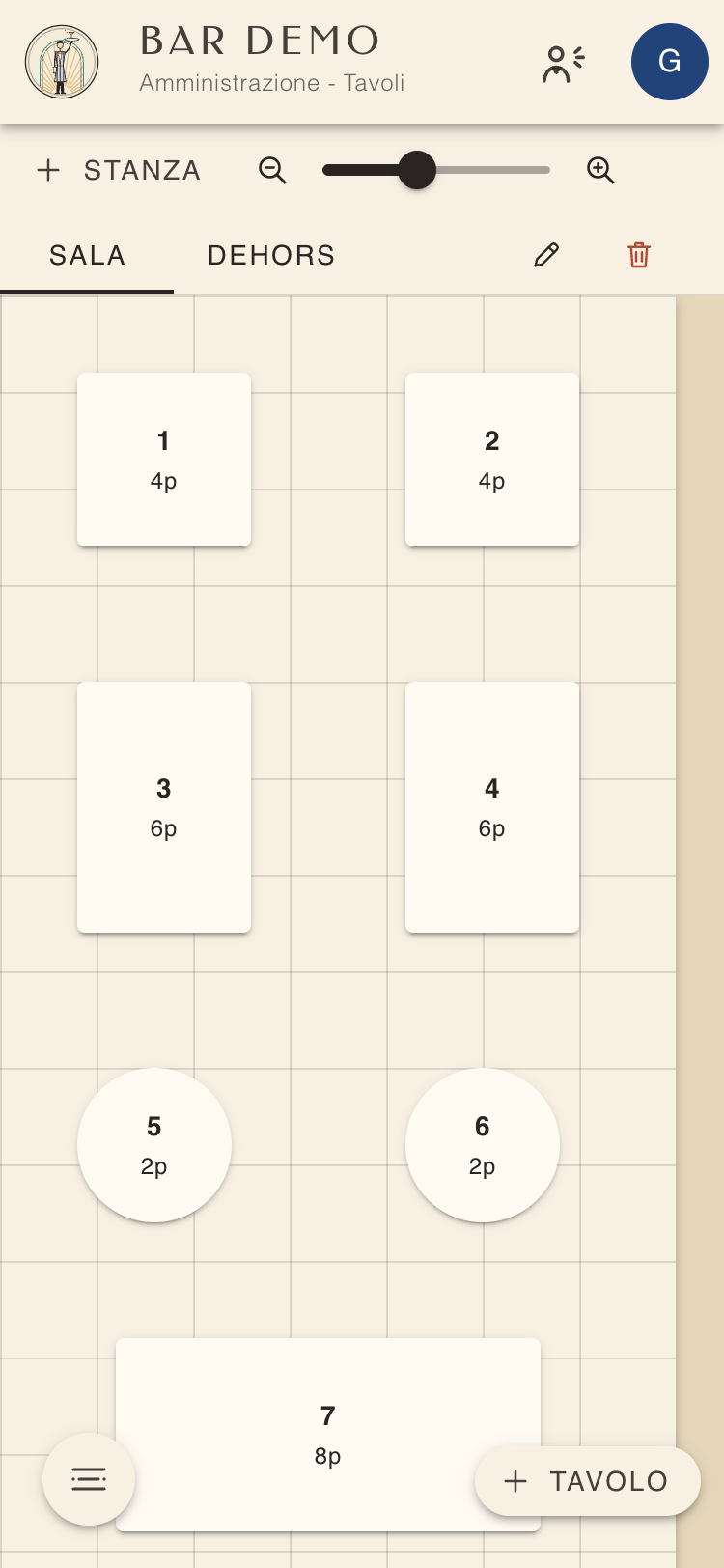
Le sale
- Nuova sala: tocca + STANZA in alto, scrivi il Nome della sala, la Larghezza e la Profondità in metri (servono a disegnarla in scala) e tocca Aggiungi.
- Modificare una sala: apri la sala e tocca la matita accanto alle schede, poi Salva.
- Eliminare una sala: tocca il cestino accanto alle schede e conferma. Spariscono anche i suoi tavoli.
I tavoli
-
Nuovo tavolo: apri la sala e tocca + TAVOLO in basso a destra.
-
Spostare: trascina il tavolo con il dito o con il mouse. Mentre sistemi la sala, un puntino ogni 50 cm aiuta ad allineare i tavoli.
-
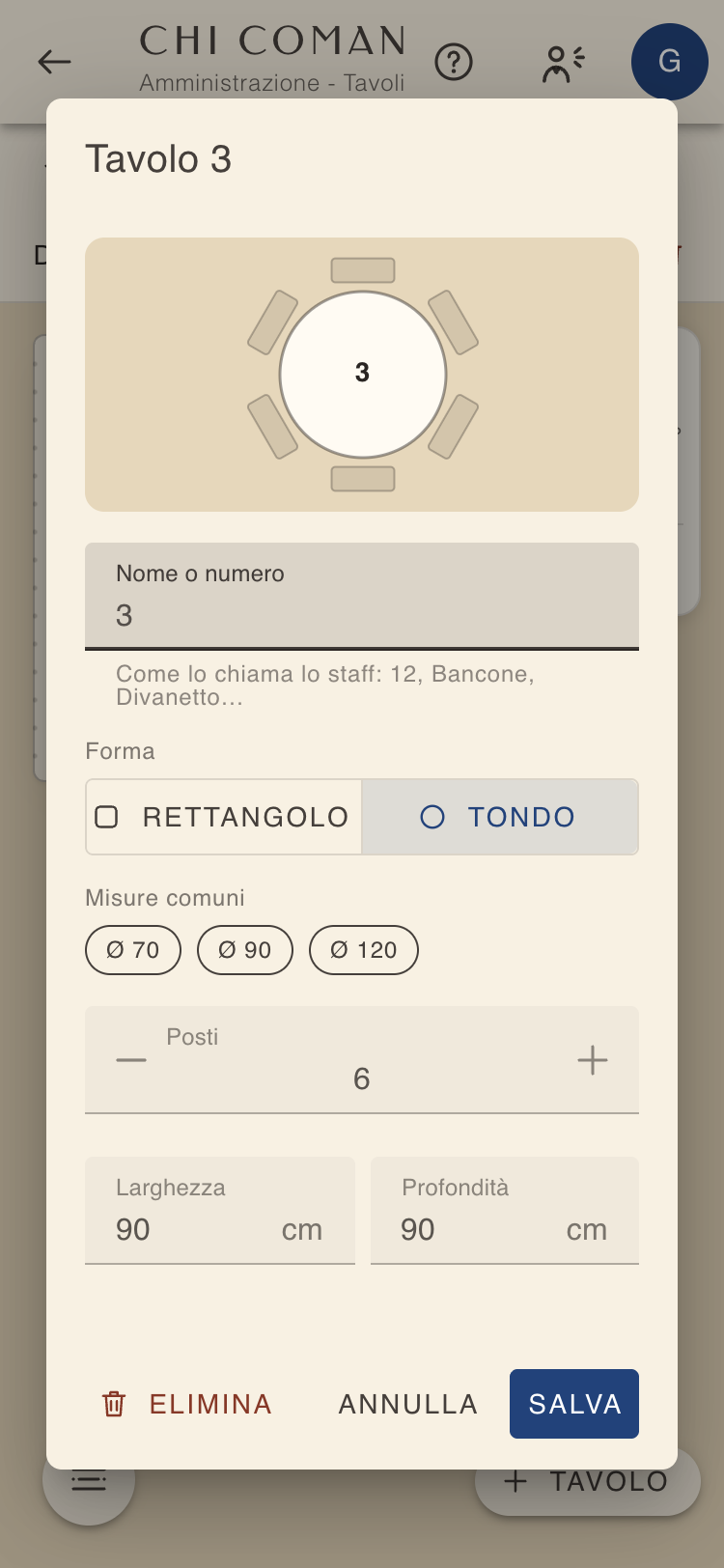
Modificare: tocca il tavolo. In cima vedi un’anteprima del tavolo con le sue sedie, che cambia mentre scrivi.
- Nome o numero: come lo chiamano i camerieri (12, Bancone, Divanetto…);
- Forma: Rettangolo o Tondo;
- Misure comuni: un tocco imposta misure e posti di un tavolo tipico (Da 2, Da 4, Ø 90…);
- Posti (con − e +), Larghezza e Profondità in centimetri.
Poi Salva (Aggiungi per un tavolo nuovo).
-
Eliminare: tocca il tavolo e poi Elimina. Non c’è se il tavolo è in uso.
Importante: le modifiche diventano definitive solo quando tocchi Salva in alto (su uno schermo largo, accanto c’è Modifiche non salvate). Con Annulla torni alla piantina salvata.
Per ingrandire, rimpicciolire o adattare la sala allo schermo usa i pulsanti in alto a destra sulla piantina (Ingrandisci, Rimpicciolisci, Adatta allo schermo).
Le modifiche fatte qui valgono dalla prossima serata: quando apri un evento, la serata parte da una copia della piantina. Durante una serata, camerieri e cassieri possono cambiare la piantina solo per quella sera da Gestione Tavoli (vedi Cameriere).
Menu
La sezione Menu ha tre schede: Menu, Categorie e Opzioni.
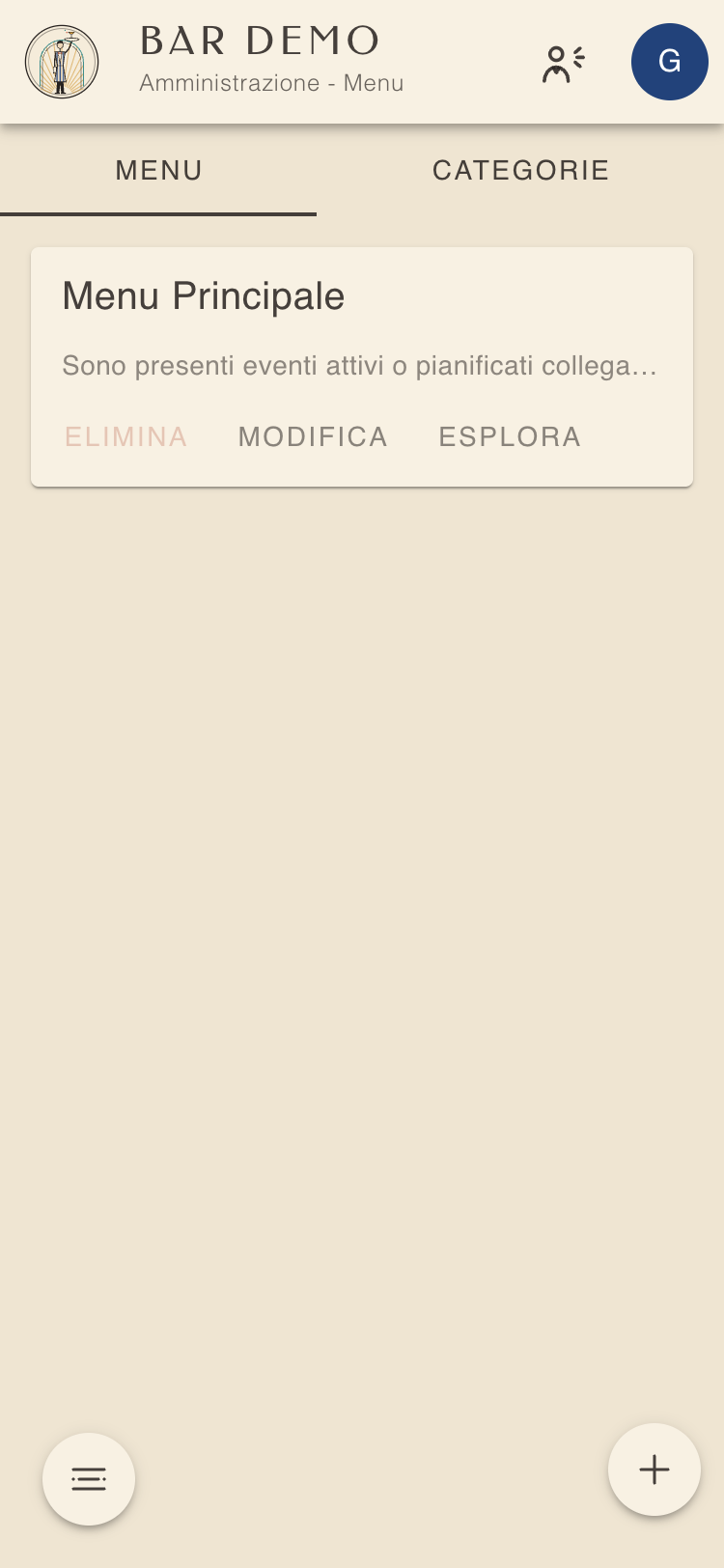
I menu
Puoi avere più menu (es. Menu Principale, Menu Festa) e scegliere quale usare a ogni evento.
- Nuovo menu: tocca + in basso a destra, scrivi il Nome e tocca CONFERMA. Per partire da un menu esistente attiva Copia da un altro menu e scegli quale: si copiano anche descrizioni, allergeni, IVA e opzioni.
- Rinominare: MODIFICA.
- Eliminare: ELIMINA e conferma: si cancellano anche i suoi prodotti. Non si può se il menu è usato da un evento attivo o programmato: il riquadro lo dice.
- Vedere i prodotti: ESPLORA.
- Lavorare in un foglio di calcolo: CSV → Esporta o Importa… (vedi Import ed export del menu).
I prodotti
Da ESPLORA vedi tutti i prodotti del menu, con categoria, sotto-categoria, prezzo, IVA, destinazione e disponibilità; sotto il nome, la descrizione e gli allergeni. Usa Cerca per trovarne uno.
- Da togliere dal menu per un po’? Spegni l’interruttore Disponibile nella sua riga: i camerieri e il menu pubblico non lo vedono più, finché non lo riaccendi.
- Finito stasera? Meglio ESAURITI in alto (lo trovano anche bar e cassa): il prodotto resta visibile, grigio e con la scritta Esaurito, e alla chiusura della serata torna disponibile da solo. Vedi Barista e cucina.
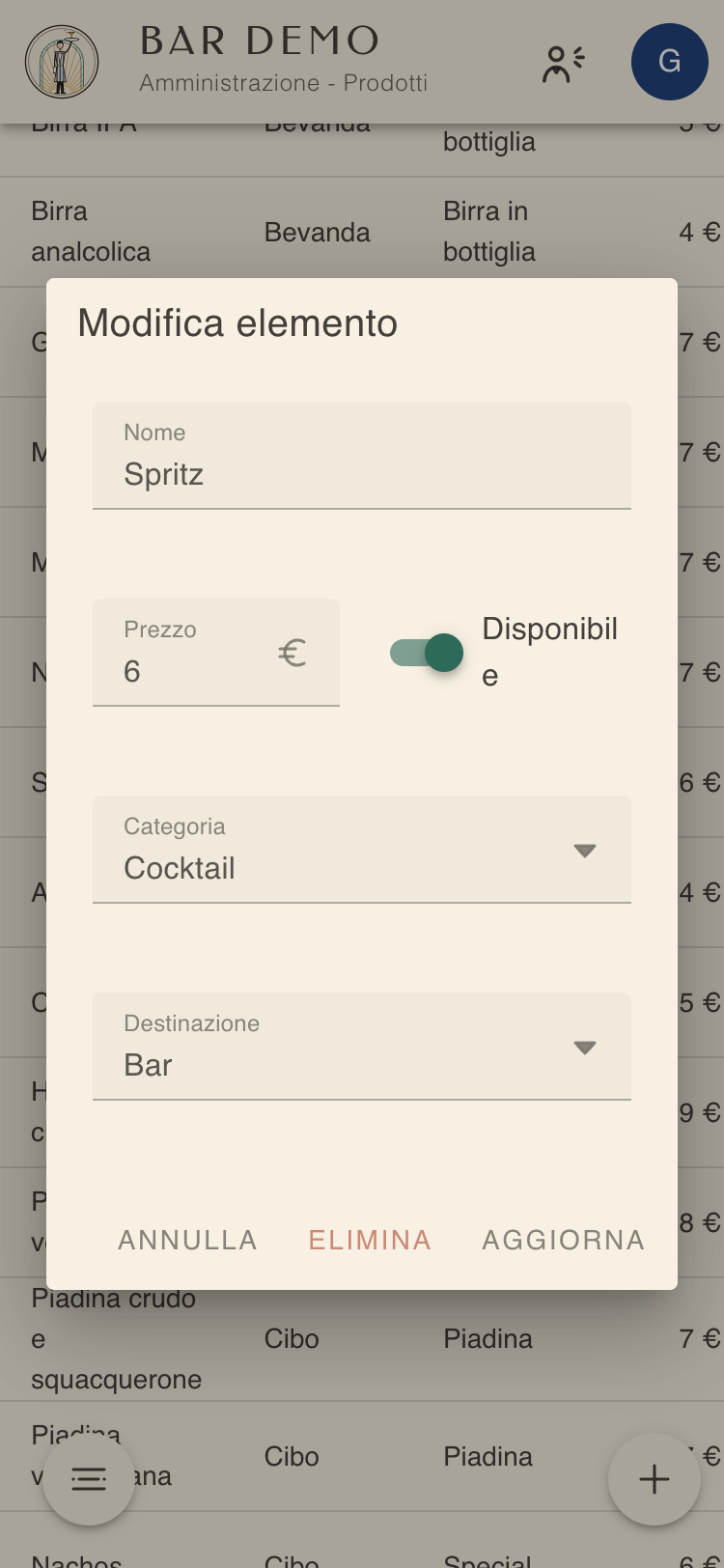
- Modificare: tocca la riga, cambia i campi e tocca AGGIORNA:
- Nome, Prezzo, Disponibile;
- Categoria: la sotto-categoria in cui compare al cameriere;
- Destinazione: dove va preparato;
- Aliquota IVA: 4, 5, 10 o 22%; Quella del locale usa l’aliquota predefinita delle Impostazioni. Gli ordini tengono l’aliquota del momento in cui sono stati presi;
- Opzioni (varianti e aggiunte): i gruppi di opzioni che il prodotto offre (es. Cottura, Aggiunte), nell’ordine in cui il cameriere li vede. I gruppi si creano nella scheda Opzioni (vedi Opzioni);
- Descrizione: ingredienti o una riga per il cliente, al massimo 300 caratteri. La vede il cameriere e, se c’è, il menu pubblico;
- Allergeni contenuti e Può contenere tracce di: i 14 allergeni di legge. Un allergene già contenuto non va ripetuto nelle tracce. Lasciare vuoto vuol dire non indicato, non senza allergeni.
- Nuovo prodotto: tocca + in basso a destra, compila e tocca CONFERMA.
- Eliminare: tocca la riga, poi ELIMINA e conferma.
Per tornare all’elenco dei menu tocca la freccia (Indietro) in alto a destra.
Categorie e sotto-categorie
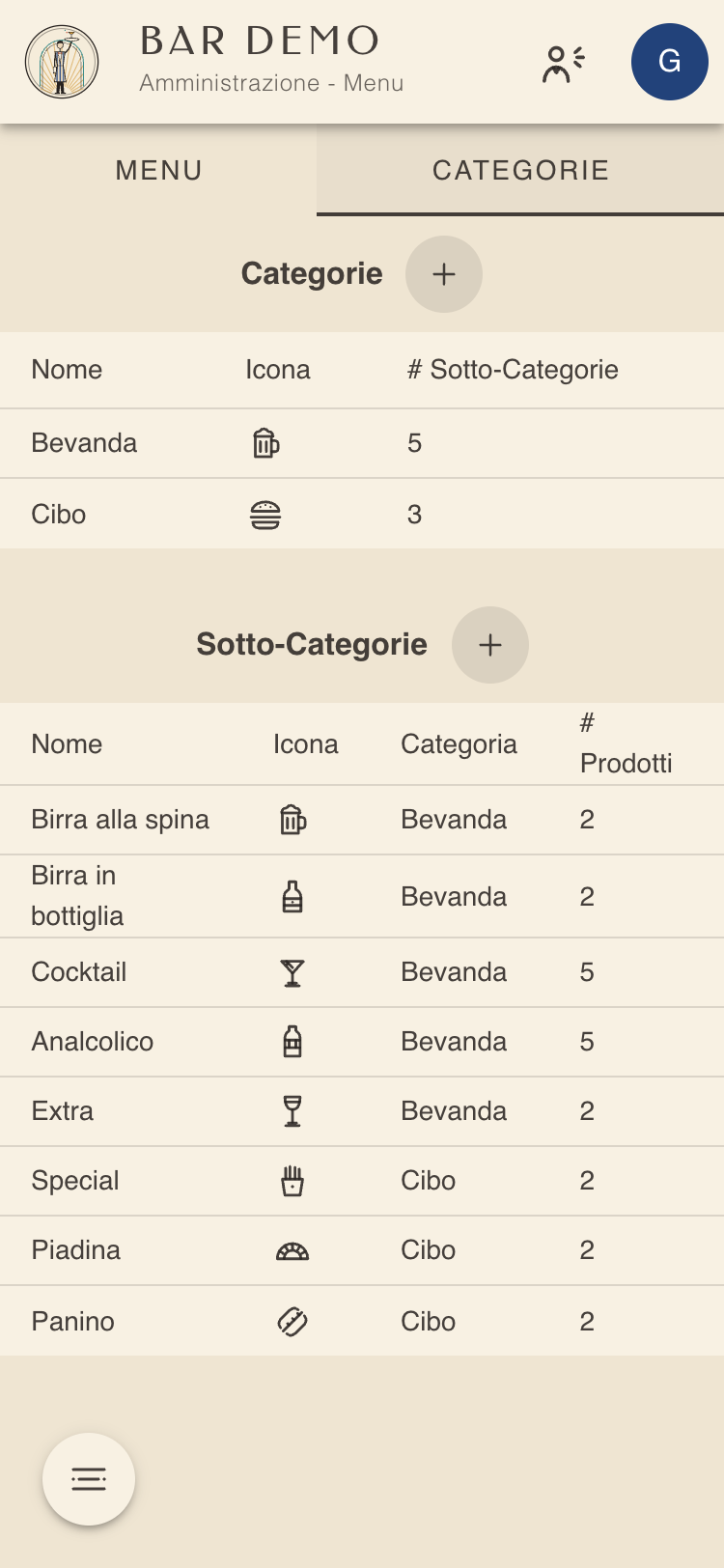
- Le Categorie sono i gruppi grandi (es. Bevanda, Cibo): servono per i conteggi in fondo alla schermata del cameriere e nel resoconto, e sono le sezioni del menu pubblico.
- Le Sotto-Categorie (es. Cocktail, Panino) sono i gruppi che il cameriere apre per scegliere i prodotti.
Tocca + accanto al titolo per crearne una; tocca una riga per modificarla. Scegli Nome, Icona e, per le sotto-categorie, la Categoria a cui appartengono, poi CONFERMA. La tabella delle categorie dice quante sotto-categorie ha ognuna, quella delle sotto-categorie quanti prodotti. ELIMINA c’è solo per una categoria senza sotto-categorie e per una sotto-categoria senza prodotti.
L’ordine: con le frecce nella colonna Ordine sposti una categoria su o giù; una sotto-categoria si sposta tra quelle della sua categoria. L’ordine vale subito per il cameriere, il menu pubblico e il file CSV. Quelle nuove vanno in fondo.
Destinazioni
Le destinazioni sono le postazioni dove si preparano i prodotti (es. Bar, Cucina). Ognuna ha la sua scheda nella schermata iniziale per baristi e camerieri.
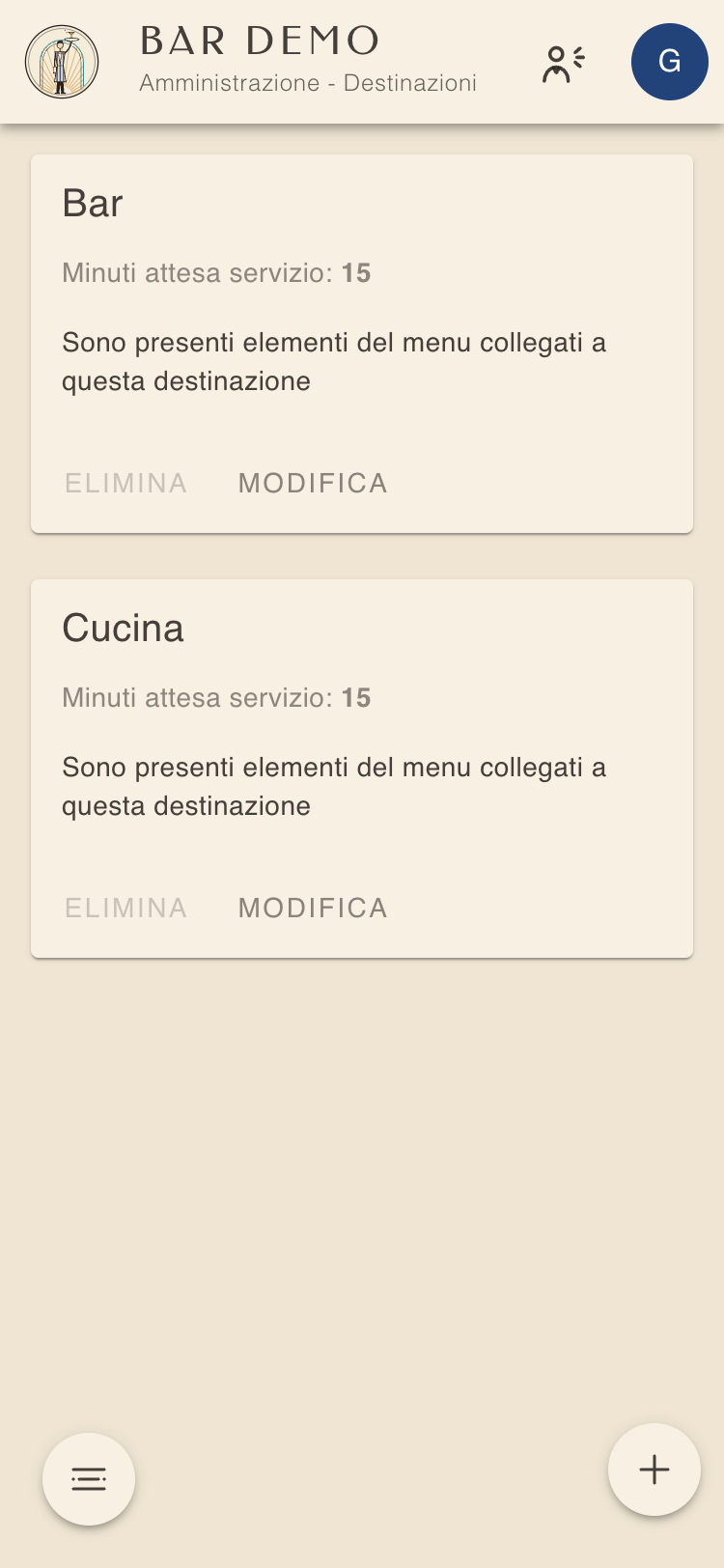
- Nuova destinazione: tocca + in basso a destra, scrivi Nome e Minuti attesa servizio, tocca CONFERMA.
- Minuti attesa servizio: dopo quanti minuti un ordine non completato diventa rosso nella lista della postazione.
- Lavora per uscite (solo con la funzione opzionale Uscite accesa): la postazione riceve la 2ª e la 3ª uscita solo quando il cameriere le manda. Si usa per la cucina; il bar di solito no (le bevande arrivano subito).
- Modificare: MODIFICA. Sotto il nome vedi i minuti e, se lavora per uscite, per uscite.
- Eliminare: ELIMINA e conferma. Non si può finché ci sono prodotti del menu collegati (il riquadro lo dice): spostali prima su un’altra destinazione.