
Eventi
Un evento è una serata. Camerieri, bar e cassa lavorano solo quando c’è un evento attivo, e ce n’è uno alla volta.
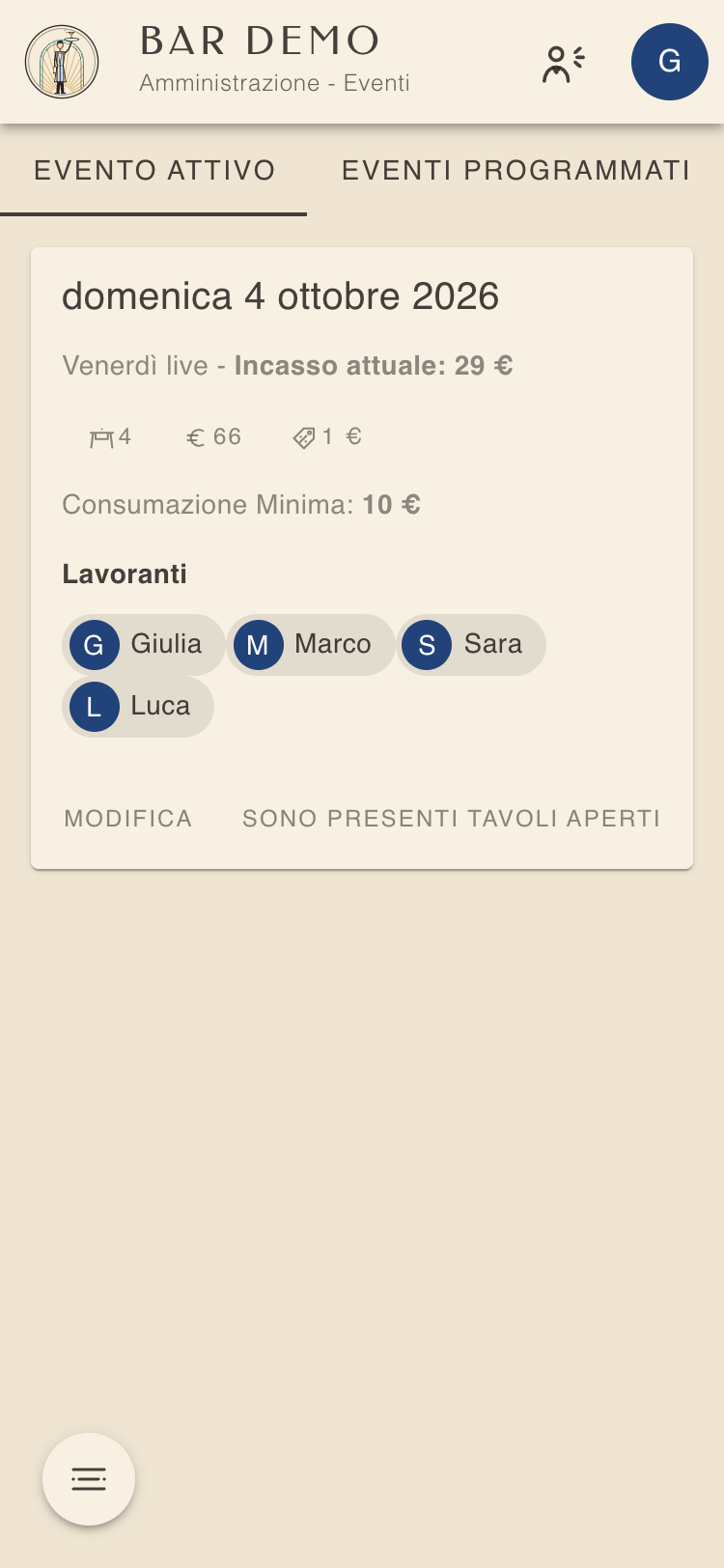
La pagina Eventi ha tre schede:
- Evento attivo: la serata in corso, con l’Incasso attuale;
- Eventi programmati: le serate preparate e non ancora aperte;
- Eventi chiusi: lo storico. Sul telefono, se non la vedi, scorri le schede verso sinistra.
Se non c’è una serata in corso, la pagina si apre su Eventi programmati.
Ogni evento mostra data, nome e lavoranti; quelli programmati anche il menu, quelli aperti o chiusi tavoli, incasso e sconti.
Le tipologie di evento
Se il locale fa più servizi (pranzo e cena, oppure brunch, pranzo e aperitivo), crea le sue tipologie: in Eventi programmati tocca Tipologie di evento, poi Nuova tipologia. Ognuna ha:
- un nome (es. Cena) e un colore, che compare sugli eventi;
- un menu predefinito e, con i listini, un listino predefinito (es. quello dell’aperitivo): un nuovo evento di quella tipologia parte con quelli.
Con le frecce le metti nell’ordine in cui vuoi trovarle. Eliminare una tipologia la toglie solo dalle proposte: gli eventi passati la mantengono. Nei Report il filtro Tipologia mostra solo gli eventi di quel tipo, per esempio per confrontare i pranzi con le cene.
Senza tipologie tutto funziona come prima.
Creare un evento
- Apri la scheda Eventi programmati.
- Tocca + in basso a destra.
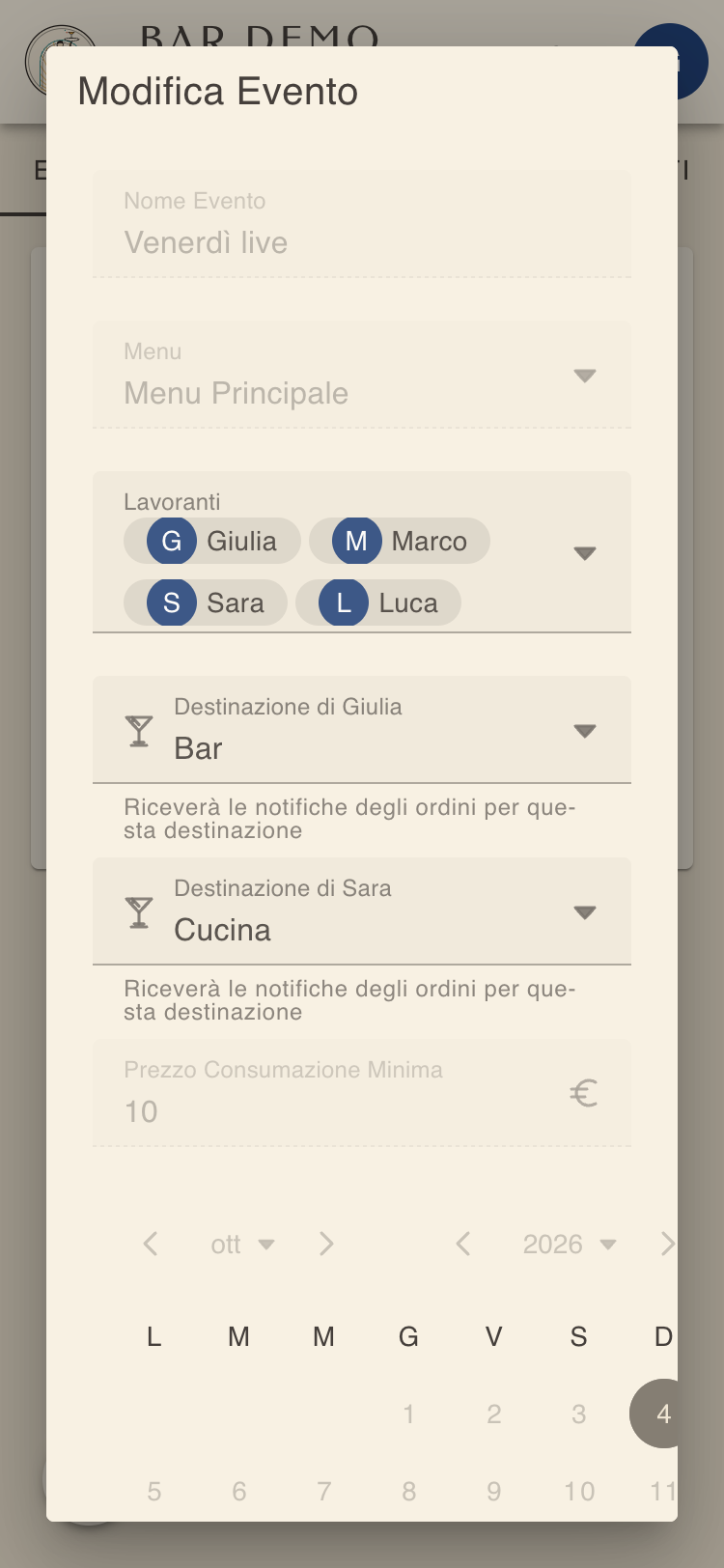
- Compila:
- Tipologia (c’è se hai creato delle tipologie): pranzo, cena, brunch… Propone nome, menu e listino della tipologia;
- Nome Evento (es. Venerdì live). All’inizio c’è la tipologia con il giorno, come Cena · Giovedì 22 ottobre (senza tipologia solo il giorno), che segue tipologia e data finché non lo cambi;
- Menu: il menu della serata;
- Lavoranti: chi lavora quella sera. Solo chi è in elenco riceve i messaggi della serata. Con i Turni, Prendi dai turni li prende da chi ha un turno quel giorno;
- Destinazione di …: compare per ogni barista scelto. È la postazione di cui riceve le notifiche degli ordini;
- Prezzo Consumazione Minima (funzione opzionale, vedi sotto);
- Listino della serata (funzione opzionale, c’è se hai creato almeno un listino): i prezzi di una serata speciale, al posto dell’happy hour; Quello degli orari lascia l’happy hour. Vedi Listini e happy hour;
- Ordini dal QR (funzione opzionale): acceso, i clienti ordinano e pagano dal QR dei tavoli; spento, per questa serata i QR mostrano solo il menu. Vedi Ordini dal QR;
- la data, dal calendario (all’inizio è oggi).
- Tocca CONFERMA.
Aprire la serata
Nella scheda Eventi programmati, sull’evento, tocca APRI EVENTO. Da quel momento lo staff può prendere ordini.
APRI EVENTO non c’è se un altro evento è già attivo: chiudi prima quello. Se un altro amministratore ne ha appena aperto uno, l’app lo dice («C’è già un evento attivo…») e non apre il secondo.
Hai aperto l’evento per errore? Finché non ci sono tavoli, nella scheda Evento attivo tocca ANNULLA: torna tra i programmati.
Modificare un evento
Tocca MODIFICA sull’evento. Durante la serata puoi cambiare i Lavoranti e le loro destinazioni (per esempio se arriva un collega in più), il Listino della serata e Ordini dal QR. Nome, menu, data e consumazione minima si cambiano prima di aprirlo.
Un evento programmato si elimina con ELIMINA e conferma.
Chiudere la serata
Quando tutti i tavoli sono chiusi, nella scheda Evento attivo tocca CHIUDI EVENTO e conferma.
Se vedi SONO PRESENTI TAVOLI APERTI, ci sono ancora tavoli da chiudere in cassa: l’evento non si può chiudere finché non sono tutti chiusi. Se un cameriere apre un tavolo proprio mentre chiudi, l’app lo dice («C’è ancora un tavolo aperto…») e l’evento resta aperto.
Con il registratore telematico, l’evento non si chiude nemmeno se ci sono scontrini dei suoi tavoli non ancora emessi («Ci sono N scontrini della serata non ancora emessi…»): sistemali in cassa, in SCONTRINI (Cassa → Gli scontrini).
Con le prenotazioni, quelle della serata ancora in attesa diventano Non arrivate alla chiusura; il Riepilogo del resoconto dice quante erano, quante persone, quante sono arrivate e quante no.
Il resoconto della serata
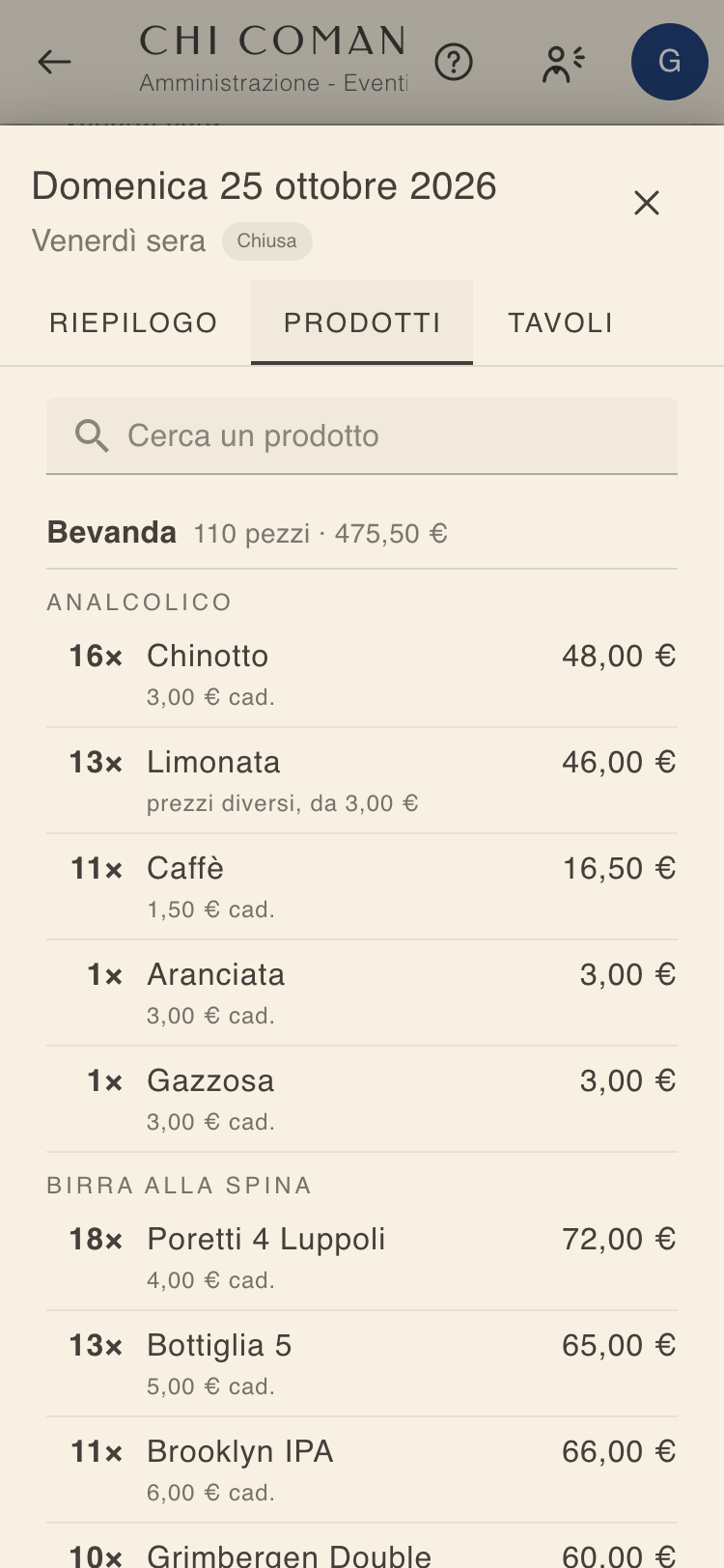
Tocca un evento (attivo o chiuso) per aprire il resoconto. In alto la data, il nome e lo stato (In corso o Chiusa). Ha tre schede:
- Riepilogo: netto, incassato, tavoli, scontrino medio, sconti, storni, durata, IVA per aliquota e incassi per metodo (contanti, carta, Satispay, buoni pasto…), con il confronto con le serate precedenti. È lo stesso riepilogo dei report: APRI NEL REPORT porta agli altri report della serata;
- Prodotti: quanti pezzi di ogni prodotto sono stati venduti e per quanto, per categoria e sotto-categoria, i più venduti prima. Un prodotto venduto a prezzi diversi (per esempio con l’happy hour) resta su una riga, con prezzi diversi; le opzioni diverse sono righe diverse. Con Cerca un prodotto trovi una riga;
- Tavoli: ogni tavolo con i pezzi e il totale; toccalo per vedere cosa ha preso, gli sconti in fondo.
La X in alto a destra chiude il resoconto.
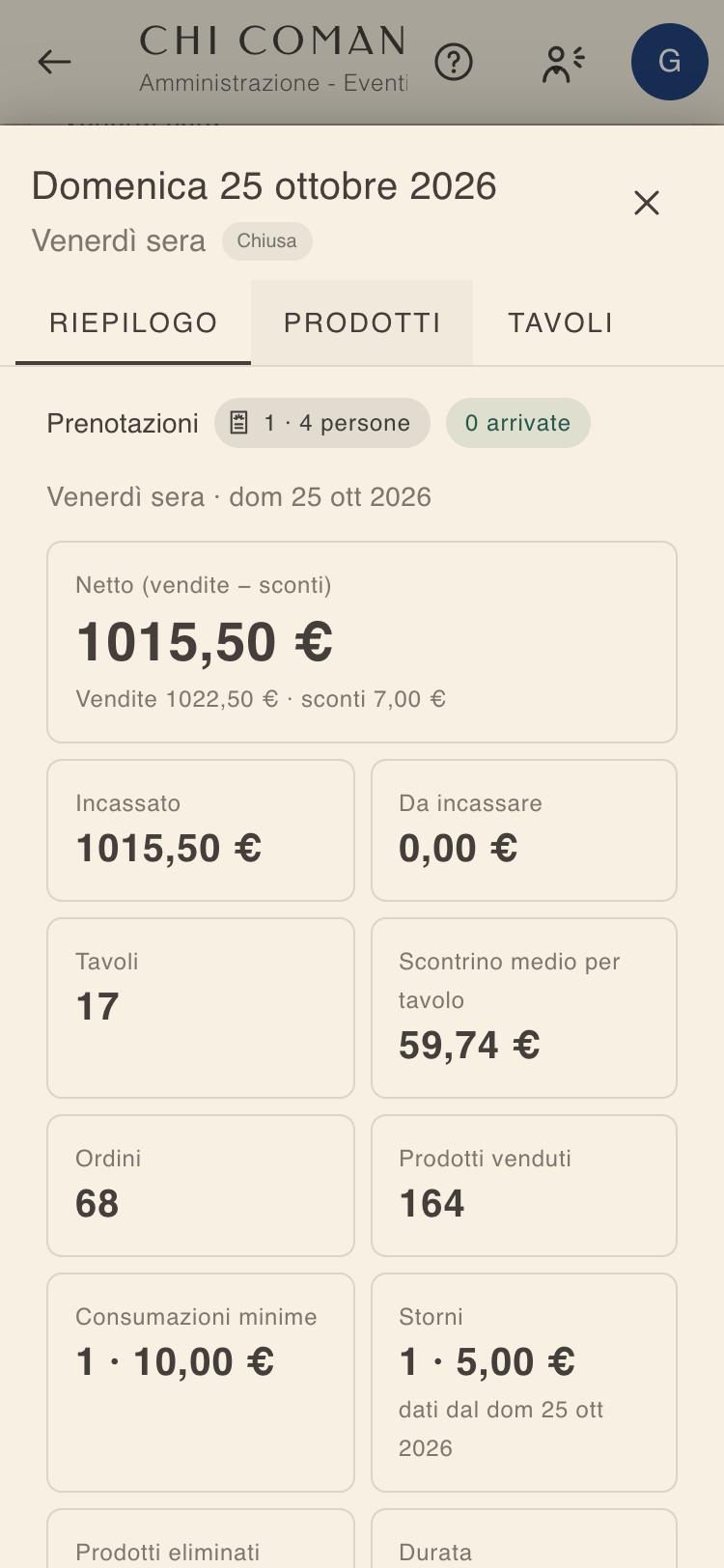
Nelle serate pagate con una versione precedente dell’app gli incassi compaiono come Metodo non registrato.
Cercare una serata passata
Nella scheda Eventi chiusi, in basso, tocca Da e A e scegli i giorni dal calendario; la x nel campo toglie la data. Con i numeri di pagina scorri le serate più vecchie.
Consumazione minima
Funzione opzionale · Solo se è attiva per il locale.
Con un Prezzo Consumazione Minima (es. 10 €), il cameriere può far pagare un prodotto più economico al prezzo minimo (vedi Cameriere). Un evento nuovo parte con 5 €. Il prezzo compare sulla scheda dell’evento.