
Impostazioni e pagamenti
Impostazioni
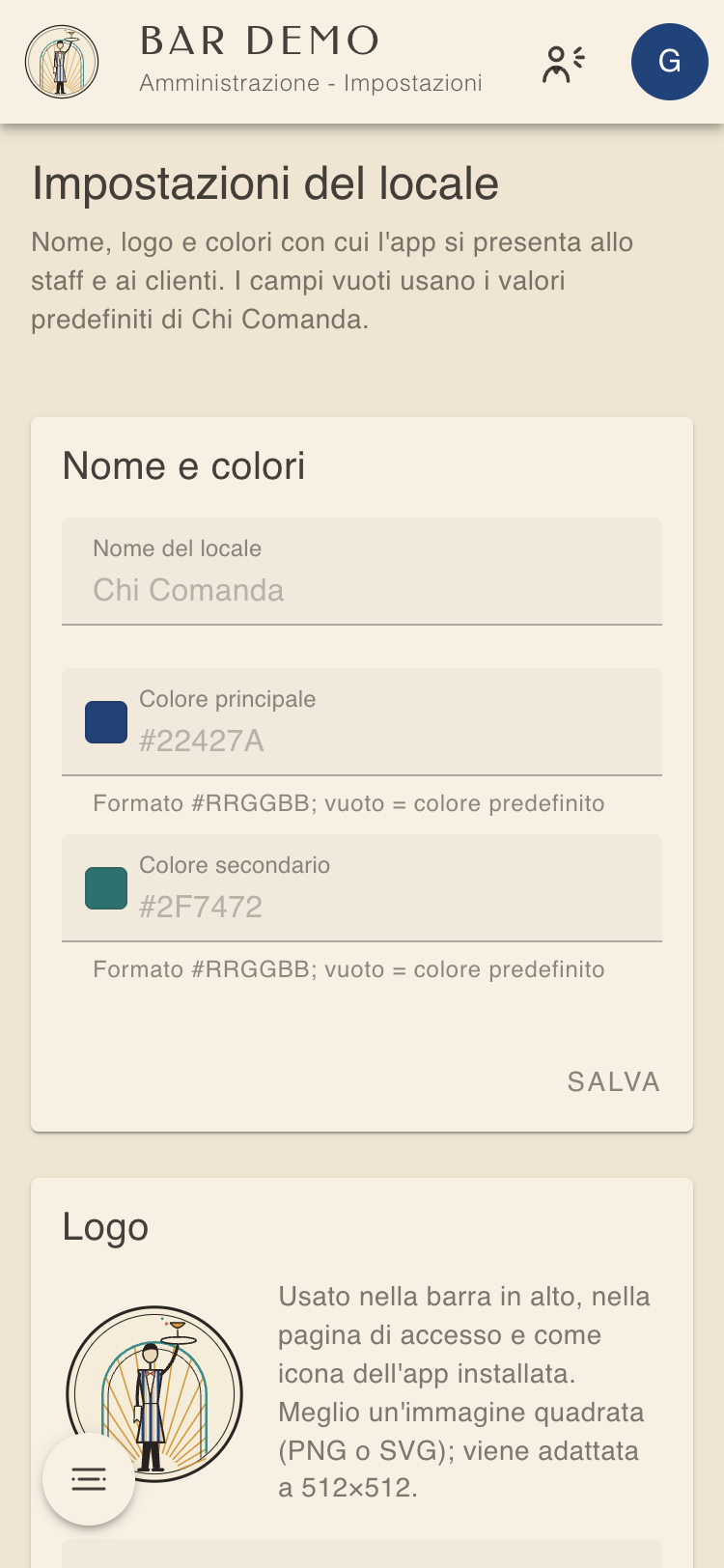
Nome, logo e colori con cui l’app si presenta allo staff e ai clienti: tutta l’app, la pagina di accesso, l’icona dell’app installata sul telefono e il menu pubblico. Qui accendi anche le funzioni opzionali, decidi le regole della cassa e scegli l’aliquota IVA predefinita.
La pagina Impostazioni del locale è divisa in schede, in alto (sul telefono scorrono di lato):
| Scheda | Cosa c’è |
|---|---|
| Locale | Nome e IVA, Logo, Colori, Dati del locale |
| Funzioni | Le funzioni opzionali, divise per tema, con le loro regole |
| Cassa | Cassa e controlli e, con i controlli di sala, Dispositivi |
| Menu pubblico | Indirizzo e menu mostrato, il tuo menu in PDF (vedi Menu pubblico e QR code) |
| Assistente | Le conversazioni con l’assistente di supporto, dove c’è |
La pagina si apre su Locale; finché le funzioni opzionali sono tutte spente, su Funzioni. Ogni scheda ha il suo
indirizzo (per esempio /admin/settings?tab=cassa): i link della guida e delle e-mail aprono quella giusta. Ogni
riquadro si salva per conto suo.
Funzioni opzionali
La scheda Funzioni elenca le funzioni nuove che il locale può usare. Nascono spente: finché non le accendi, il locale funziona come sempre. Sono divise in quattro gruppi; accanto al nome di ogni gruppo c’è quante ne sono accese (2 attive).
Ogni funzione sta su una riga: l’icona, il nome, una frase che dice cosa fa e l’interruttore a destra. Scopri di più apre la spiegazione intera. Da accesa, sotto la frase compare anche un collegamento alla pagina o alla scheda dove la prepari (per esempio Stampa, Listini, Soglie e tablet).
Sala e servizio
-
Uscite: la cucina riceve le portate una alla volta (vedi Cameriere). Dopo averla accesa, in Destinazioni segna Lavora per uscite sulla cucina.
-
Controlli di sala: annulli, storni, sconti oltre una soglia e riaperture dei tavoli chiedono il PIN di un responsabile; i tablet del locale, dove lo staff entra con il PIN (vedi Controlli di sala). Le soglie e i tablet sono nella scheda Cassa.
-
Prenotazioni: lo staff segna le prenotazioni e le assegna ai tavoli durante la serata (vedi Prenotazioni).
-
Prenotazioni online: i clienti chiedono una prenotazione dal menu pubblico, lo staff la conferma o la rifiuta. Accesa, sotto la riga ci sono le sue regole: coperti per sera, persone al massimo, giorni in anticipo, orari, giorni e date di chiusura, il contatto del locale (vedi Prenotazioni → Le prenotazioni online). Richiede le prenotazioni e il menu pubblico.
-
Turni dello staff: la settimana dei turni sul telefono di tutti, scritta dall’amministratore (vedi Turni). Cassa e pagamenti
-
Registratore telematico: ogni pagamento diventa uno scontrino del registratore telematico del locale, tramite l’agente della stampa (vedi Stampa → Il registratore telematico). Richiede la stampa delle comande. Le impostazioni fiscali sono del locale: falle controllare al tecnico del registratore o al commercialista.
-
Conti cliente e credito prepagato: conti a nome e credito sulla tessera dei clienti abituali (vedi Conti cliente). Con il registratore acceso, sotto la riga scegli quale scontrino fa il credito caricato.
-
Punti e timbri: la tessera fedeltà, con il premio come sconto alla cassa (vedi Punti e timbri). Richiede i conti cliente; accesa, sotto la riga scegli il programma e tocca Salva il programma.
-
Listini e happy hour: prezzi diversi in certi giorni e orari o per una serata (vedi Listini e happy hour).
Bar e cucina
- Stampa delle comande: le comande escono anche su carta, sulle stampanti del bar e della cucina (vedi Stampa delle comande).
- Magazzino: gli ordini scalano le quantità e a zero il prodotto diventa esaurito da solo (vedi Magazzino).
Clienti e menu
- Menu pubblico: il menu del locale su una pagina per i clienti, con i QR code da stampare (vedi Menu pubblico e QR code). Indirizzo, menu mostrato e PDF sono nella scheda Menu pubblico.
- Ordini dal QR: dal QR del tavolo i clienti ordinano e pagano dal telefono (vedi Ordini e pagamenti dal QR del tavolo). Richiede il menu pubblico; accesa, sotto la riga dice se manca ancora qualcosa, per esempio il link di pagamento SumUp o Satispay.
Tocca l’interruttore: vale subito, si salva da solo (Funzioni aggiornate) e si può spegnere in qualsiasi momento. Il menu laterale dell’amministrazione si aggiorna da solo (per esempio compare Listini).
- Una funzione che richiede altre (Richiede Conti cliente) si accende solo dopo di loro: finché non sono accese il suo interruttore è grigio.
- Per i locali in abbonamento, una funzione che il piano non comprende ha accanto il nome del piano che la dà (Pro, Cassa fiscale) e l’interruttore grigio: toccando il nome si apre Abbonamento.
- La scheda mostra solo le funzioni che il locale può usare; se una non c’è, il locale non ne ha: chiedila a chi gestisce il servizio.
Assistente di supporto
Dove c’è l’assistente di Qualcosa non va?, la scheda Assistente (riquadro Assistente di supporto) dice quante conversazioni lo staff ha aperto questo mese, sul numero che il locale ha (dipende dal piano e riparte il primo del mese: per i locali in abbonamento 20 con Base e durante la prova, 50 con Pro; vedi Abbonamento). Quando sono finite, lo staff vede il controllo e può scrivere al supporto: quelli non hanno limiti.
Colori
Nella scheda Locale, il riquadro Colori propone delle palette: ognuna ha la sua versione chiara e scura e cambia tutta l’app (sfondi, schede, barra in alto, pulsanti) e il menu pubblico. Ogni scheda mostra com’è la palette, in chiaro a sinistra e in scuro a destra.
- Tocca una palette: la vedi subito su tutta la pagina.
- Per usare il colore del tuo logo tocca Il tuo colore e scegli il colore: il resto della palette lo calcola l’app.
- Tocca Salva i colori. Se esci senza salvare resta la palette di prima.
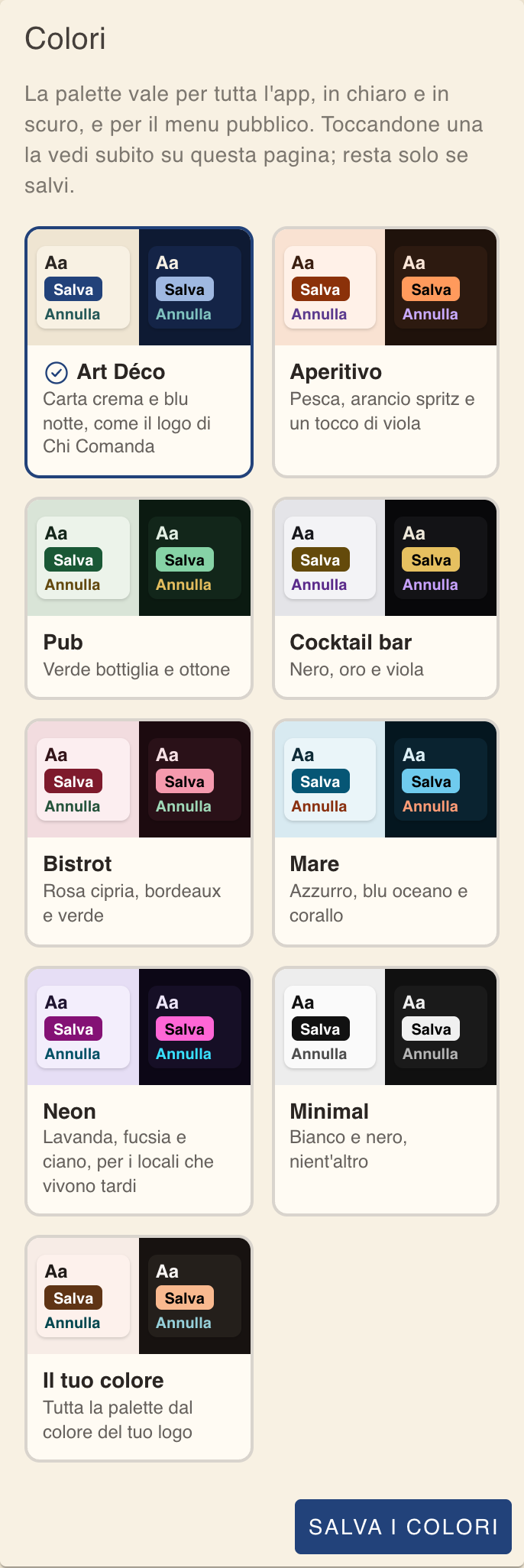
Le palette pronte sono Art Déco (quella di partenza), Aperitivo, Pub, Cocktail bar, Bistrot, Mare, Neon e Minimal.
Qualunque palette o colore scegli, l’app tiene leggibili testi e pulsanti: un colore troppo chiaro o troppo scuro viene scurito o schiarito quanto basta. Il tema chiaro o scuro lo sceglie ciascuno sul proprio telefono, dal menu dell’avatar: Chiaro, Scuro o Automatico.
Nome e IVA
Nella scheda Locale, scrivi il Nome del locale e tocca Salva. Se lo lasci vuoto si usa il nome predefinito.
Aliquota IVA predefinita: quella dei prodotti a cui non ne hai data una e dei prodotti fuori menu. Se non la cambi è il 10% (10% (predefinita)), quella di bar e ristoranti per cibi e bevande somministrati; le altre sono 4, 5 e 22%. Cambiarla vale per gli ordini da quel momento: quelli già fatti tengono l’aliquota con cui sono stati presi. Nel dubbio chiedi al commercialista.
Cassa e controlli
È il riquadro della scheda Cassa.
Solo l’amministratore può fare sconti: spuntata, in cassa uno sconto (anche incassare meno del conto) lo fa solo chi è amministratore del locale; serve che abbia anche il ruolo di cassiere per usare la cassa. Non spuntata, come sempre: chiunque abbia la cassa può fare sconti. Vale anche con i controlli di sala: il PIN di un responsabile non basta.
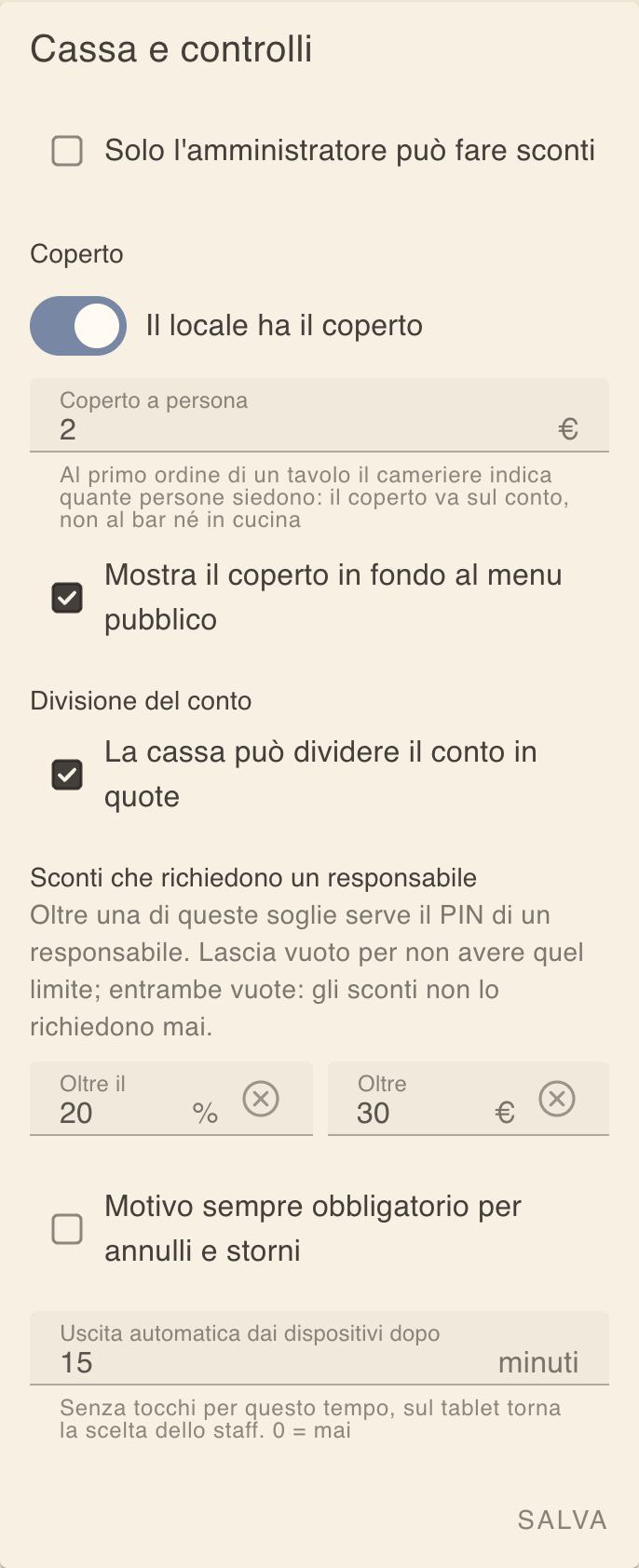
Coperto: accendi Il locale ha il coperto e scrivi il Coperto a persona (per esempio 2 €), poi Salva. Da quel momento, al primo ordine di ogni tavolo il cameriere indica quante persone siedono, e sul conto compare un Coperto per persona: va solo in cassa, non al bar né in cucina, e non si stampa. Con Mostra il coperto in fondo al menu pubblico (spuntata all’inizio) il menu pubblico scrive in fondo Coperto 2,00 € a persona. Per toglierlo spegni l’interruttore: i tavoli già aperti tengono i coperti che hanno.
Divisione del conto: con La cassa può dividere il conto in quote in cassa compare DIVIDI: il conto si divide in quote (spesso a coppie, o alla romana), ognuno paga la sua con il metodo che vuole e l’ultima chiude il tavolo. Vedi Dividere il conto in quote. Spenta, i tavoli già divisi si chiudono come al solito.
Con i Controlli di sala accesi compaiono anche:
-
Sconti che richiedono un responsabile: Oltre il … % del conto e Oltre … €. Uno sconto che supera una delle due soglie chiede il PIN di un responsabile. Un campo vuoto non pone quel limite; entrambi vuoti, gli sconti non lo chiedono mai.
-
Motivo sempre obbligatorio per annulli e storni: spuntata, annullare un prodotto o rimetterlo da pagare chiede sempre il motivo. Non spuntata, il motivo si può scrivere ma non è richiesto.
-
Uscita automatica dai dispositivi dopo … minuti: sui tablet del locale, dopo questo tempo senza tocchi torna la scelta dello staff (0 = mai; all’inizio 15). Ogni tablet può averne una sua.
Tocca Salva nel riquadro (Regole della cassa salvate). Ogni cambio resta nel registro attività.
Dispositivi
Con i controlli di sala accesi, nella scheda Cassa compare il riquadro Dispositivi: i tablet del locale, dove lo staff entra scegliendo il proprio nome e digitando il PIN personale, senza e-mail e password (Controlli di sala). Da un tablet non si apre l’Amministrazione.
Per ogni tablet vedi il nome, dopo quanto esce da solo e quando è stato usato l’ultima volta; quello che stai usando ha Questo.
- Registrare un tablet: dal tablet stesso, entrato con e-mail e password, scrivi il nome in Nome di questo dispositivo e tocca Registra questo dispositivo. Poi esci: comparirà la scelta dello staff.
- Modificare: la matita accanto al tablet cambia il nome e l’uscita automatica (Come il locale, Mai o dopo 5, 10, 15, 30 o 60 minuti), poi Salva.
- Revocare: l’icona rossa accanto alla matita, poi Revoca. Chi lo sta usando esce subito e il tablet torna alla pagina di accesso normale.
Ogni registrazione, modifica e revoca resta nel registro attività.
Logo
Nella scheda Locale:
- In Nuovo logo scegli un’immagine. Meglio quadrata, PNG o SVG: viene adattata a 512×512.
- Tocca Carica.
Il riquadro mostra il logo attuale. Il logo compare nella barra in alto, nella pagina di accesso, come icona dell’app installata e sul menu pubblico.
Per tornare al logo di Chi Comanda tocca Usa il logo predefinito.
Sui telefoni dove l’app è già installata, la nuova icona può metterci un po’ a comparire. Se non cambia, togli l’app dalla schermata Home e aggiungila di nuovo.
Dati del locale
In fondo alla scheda Locale. Prepara l’archivio prepara un file .zip con tutti i dati del locale: lo staff e i ruoli, i menu (nello stesso
formato dell’import del menu), le serate, ogni prodotto ordinato con tavolo, ora, prezzo e chi l’ha
ordinato, i pagamenti, il registro attività, il logo e il menu in PDF. I file .csv si aprono con Excel; la cartella
dati contiene gli stessi dati per un programma. Il file LEGGIMI.txt spiega cosa c’è in ogni file.
L’archivio è pronto di solito in pochi minuti (intanto il pulsante dice Archivio in preparazione…): arriva un’e-mail e compare Scarica nell’elenco. Resta da scaricare per 7 giorni. Le chiavi dei pagamenti elettronici (SumUp, Satispay) non ci sono mai.
Configurazione guidata
Nello stesso riquadro, Apri la configurazione guidata riapre i passi per preparare il locale: sale, menu, postazioni, staff, prima serata (vedi Registrare il tuo locale).
Eliminare il locale
In Dati del locale, Elimina il locale: scrivi il nome del locale e tocca Elimina. Da quel momento:
- lo staff non può più entrare nel locale; tu e gli altri amministratori sì;
- arriva un’e-mail a tutti gli amministratori con la data dell’eliminazione, fra 30 giorni;
- fino a quella data puoi scaricare l’archivio dei dati o toccare Annulla l’eliminazione: tutto torna com’era.
Alla data, tutti i dati del locale (menu, serate, ordini, pagamenti, registro, logo) vengono cancellati per sempre. Le persone che lavoravano solo nel tuo locale perdono anche l’account. Le copie di sicurezza che li contengono vengono cancellate entro altri 30 giorni.
Pagamenti
Funzione opzionale · La sezione Pagamenti c’è solo se il locale ha i pagamenti attivi. Senza, la cassa registra solo i contanti.
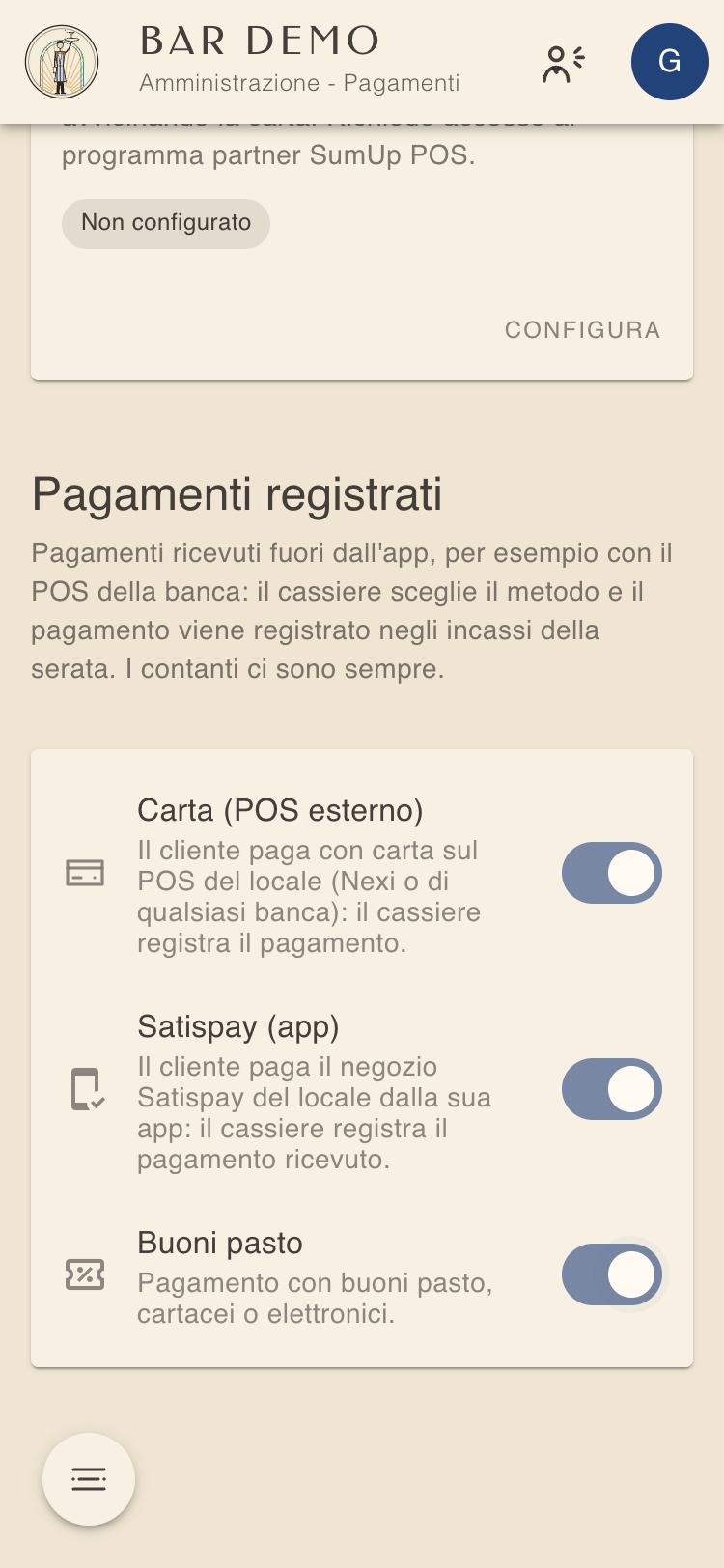
Pagamenti registrati
Sono i pagamenti che il cliente fa fuori dall’app e che il cassiere registra (vedi Pagamenti). I Contanti ci sono sempre. Accendi l’interruttore dei metodi che usi:
- Carta (POS esterno): il POS della banca del locale (Nexi o qualsiasi altra);
- Satispay (app): il cliente paga il negozio Satispay del locale dalla sua app;
- Buoni pasto.
Il metodo compare subito nella cassa.
Metodi di pagamento elettronico
In alto nella pagina ci sono i servizi con cui la cassa chiede il pagamento direttamente dall’app: SumUp Solo (lettore collegato a internet), SumUp link / QR (senza lettore), App SumUp sullo stesso telefono o tablet, Satispay (QR code). Sotto lo stato, la scheda dice anche il codice esercente SumUp e il lettore abbinato.
Ognuno mostra se è Attivo o Disattivato e se è Configurato o Incompleto; uno mai preparato dice Non configurato. Configura (o Modifica) apre i suoi dati. Con Abilita e Disabilita lo accendi o lo spegni senza perdere la configurazione.
La prima configurazione richiede l’account del locale presso SumUp o Satispay. Le istruzioni passo per passo:
- Pagamenti con SumUp: SumUp Solo, link / QR, App SumUp;
- Pagamenti con Satispay: attivazione del QR code, prova e uso.