Menu pubblico e QR code
Funzione opzionale · Nasce spenta: la accende l’amministratore del locale, se il locale può usarla (vedi Funzioni opzionali).
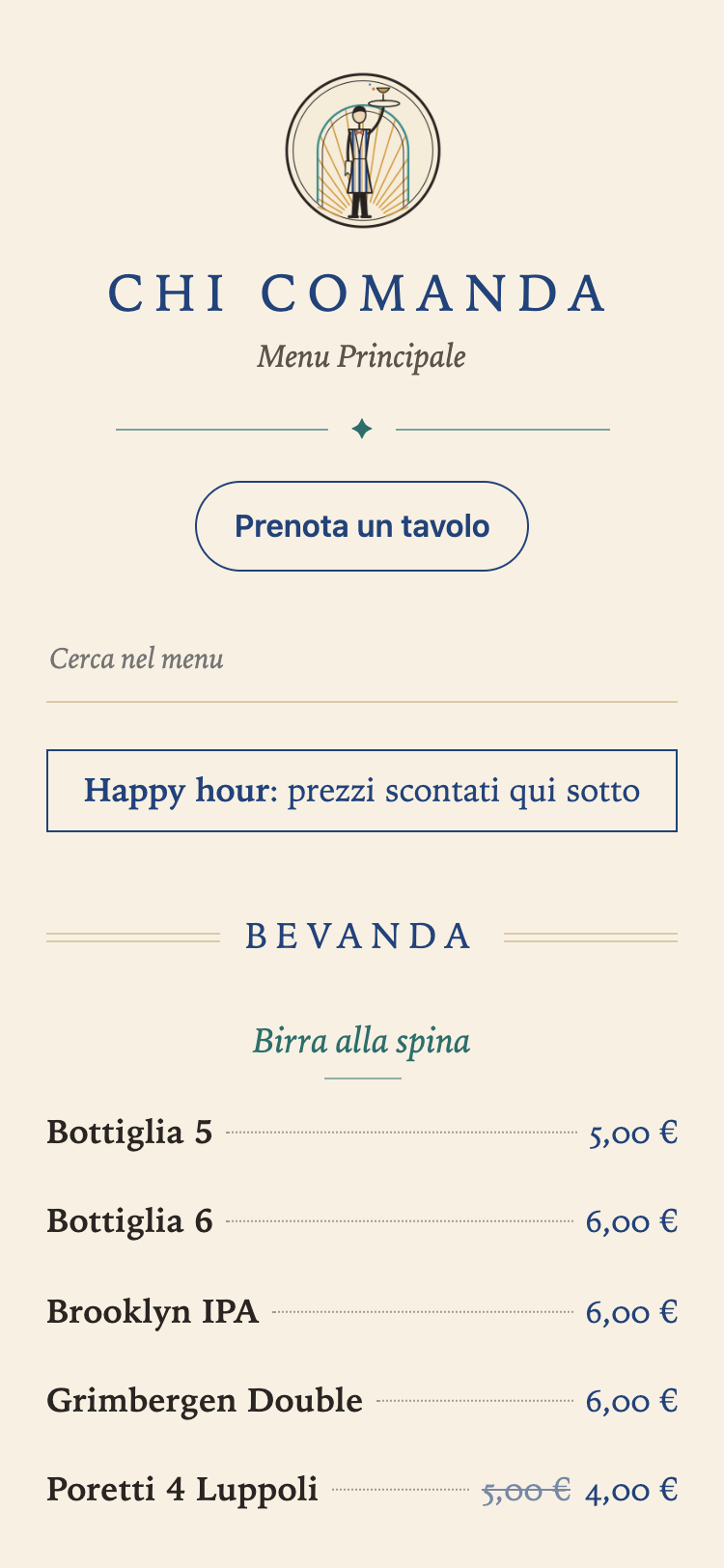
Il menu pubblico è una pagina per i clienti: inquadrano il QR code sul tavolo e vedono sul telefono i prodotti, i prezzi, le descrizioni, le opzioni e gli allergeni. Non serve installare niente né registrarsi.
Accenderlo
- Amministrazione → Impostazioni → Funzioni: accendi Menu pubblico.
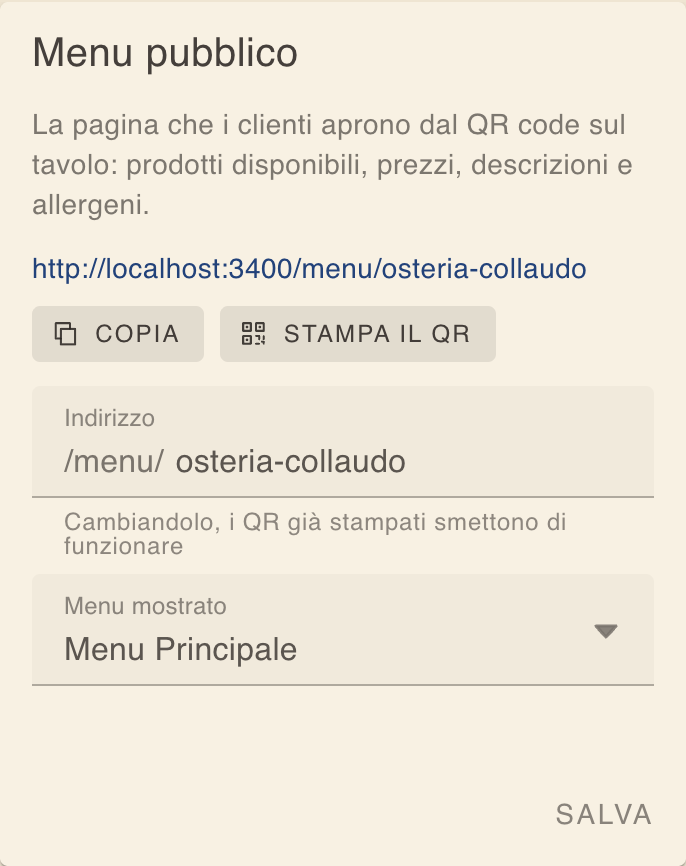
- Nella scheda Menu pubblico delle impostazioni compare il riquadro Menu pubblico, con l’indirizzo della pagina (es.
https://…/menu/bar-sport). Toccalo per vederla, oppure Copia per mandarlo a qualcuno o metterlo sui social. Stampa il QR apre la pagina dei QR code (vedi sotto).
Spegnendo la funzione la pagina sparisce subito: chi la apre legge «Menu non disponibile».
Cosa vedono i clienti
- Le categorie nell’ordine che hai dato in Menu → Categorie, impaginate come una carta, e il campo Cerca nel menu sempre in alto.
- I prodotti disponibili del menu, con prezzo, descrizione, opzioni con i supplementi, allergeni e tracce (col numero di legge e l’elenco dei 14 in fondo). I prodotti esauriti stasera ci sono, con la scritta Esaurito.
- Il logo, il nome e la palette del locale. La pagina è chiara o scura come il telefono del cliente, sempre leggibile.
- Mai destinazioni, nomi dello staff o prodotti nascosti (con Disponibile spento).
- Con un listino attivo (l’happy hour), in alto Happy hour fino alle 20:30 e, accanto ai prodotti scontati, il prezzo del menu barrato.
- Se il locale ha il coperto, in fondo Coperto 2,00 € a persona (si toglie in Impostazioni → Cassa).
Le modifiche (un prezzo, un esaurito) compaiono sulla pagina entro un paio di minuti.
Con gli ordini dal QR accesi, dal QR di un tavolo i clienti vedono anche il carrello e ordinano e pagano dal telefono. Nel riquadro Menu pubblico un avviso dice se manca qualcosa (per esempio il link di pagamento SumUp o Satispay) o che è tutto pronto.
Il tuo menu in PDF
Se hai già un menu impaginato (dal grafico, o fatto da te), puoi mostrare quello al posto del menu dell’app:
- In Impostazioni → Menu pubblico, riquadro Il tuo menu in PDF, in Carica un PDF scegli il file (al massimo 10 MB) e tocca Carica.
- Da quel momento chi inquadra il QR vede le pagine del tuo PDF, sotto il logo e il nome del locale (e il tavolo, se il QR è di un tavolo), con il link per aprirlo a parte.
- Il riquadro dice quale PDF vedono i clienti e quando l’hai caricato; Apri lo mostra. Per cambiarlo carica il nuovo PDF con Sostituisci il PDF; per tornare al menu dell’app tocca Torna al menu dell’app.
Con il PDF, prezzi, esauriti e allergeni sono quelli scritti nel PDF: l’app non li aggiorna. Tienilo aggiornato tu, e ricordati che gli allergeni vanno indicati (o detti dal personale). I QR non cambiano.
Quale menu
In Menu mostrato:
- Automatico (serata in corso o ultima), consigliato: il menu della serata in corso; se non c’è una serata in corso, quello del prossimo evento di oggi, altrimenti quello dell’ultima serata chiusa (mai quello di un evento programmato per i giorni dopo);
- oppure un menu preciso, che resta finché non lo cambi.
Tocca Salva nel riquadro. Con il tuo PDF caricato la scelta è spenta: i clienti vedono il PDF.
L’indirizzo
L’indirizzo finisce con il nome del locale (es. /menu/bar-sport). Puoi cambiarlo in Indirizzo: lettere
minuscole, cifre e trattini. Attenzione: i QR già stampati portano al vecchio indirizzo e smettono di funzionare.
Due locali non possono avere lo stesso indirizzo. Tocca Salva.
Se il locale non ha ancora un indirizzo, o il menu pubblico è spento, la pagina dei QR lo dice in alto.
Stampare i QR code
Nel riquadro tocca Stampa il QR.
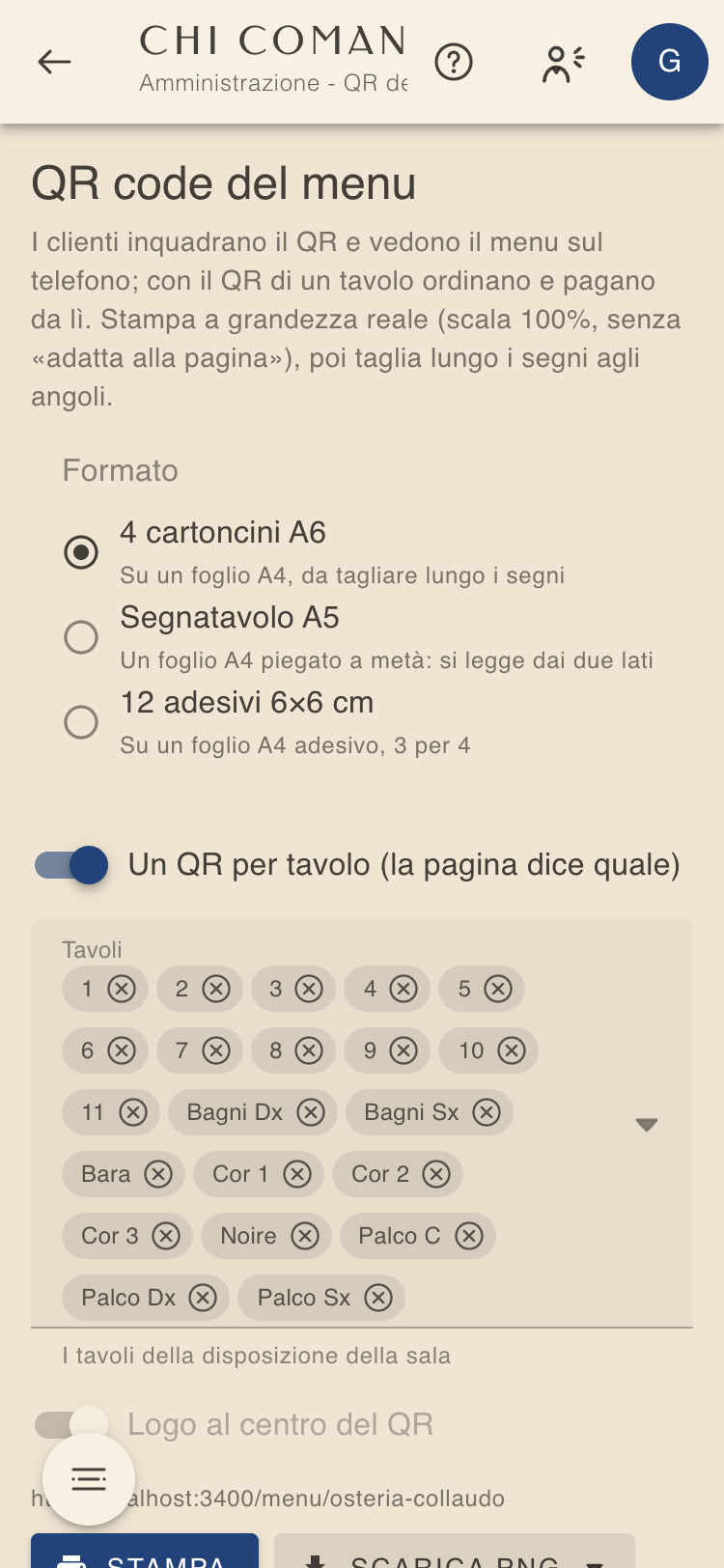
- Scegli il Formato:
- 4 cartoncini A6: un foglio A4 con quattro cartoncini, da tagliare lungo i segni agli angoli;
- Segnatavolo A5: un foglio A4 da piegare a metà sulla linea tratteggiata, da appoggiare sul tavolo; si legge dai due lati;
- 12 adesivi 6×6 cm: un foglio A4 adesivo, 3 per 4, da tagliare lungo i segni.
- Un QR per tavolo (la pagina dice quale): acceso, scegli i tavoli in Tavoli (quelli della disposizione della sala) e stampi un QR per ognuno: la pagina del cliente dice anche il tavolo. Spento, un solo QR per tutto il locale, ripetuto sul foglio. Il QR di un tavolo non cambia mai, nemmeno se rinomini il tavolo. Con gli ordini dal QR accesi, il cartoncino di un tavolo dice Ordina e paga da qui.
- Logo al centro del QR: c’è se il locale ha un logo (vedi Impostazioni).
- Tocca Stampa. Nella finestra di stampa scegli A4, scala 100% (non «adatta alla pagina») e niente margini aggiuntivi.
Scaricare il QR come immagine
Se preferisci farti i cartoncini da te (o farli fare a un grafico), tocca Scarica PNG: scarichi solo il QR, nero su sfondo trasparente, grande abbastanza per la stampa (circa 1600 pixel di lato), col logo al centro se è acceso. Con Un QR per tavolo acceso, scegli dall’elenco uno dei tavoli scelti (o Tutto il locale (senza tavolo)).
Mettilo su un fondo chiaro e lascia un po’ di margine vuoto attorno: su un fondo scuro o troppo decorato il telefono non lo legge. Prova sempre col telefono prima di stampare.
Consigli:
- Prova un QR col telefono prima di stamparne tanti.
- Stampa su carta opaca: il QR si legge meglio senza riflessi. Il QR è nero su bianco apposta: non colorarlo.
- Un adesivo graffiato o un po’ sporco si legge lo stesso: il QR ha la correzione d’errore più alta.