

Primi passi
Accettare l’invito
Non ci si iscrive da soli: è l’amministratore del locale che ti invita.
- Ti arriva un’e-mail «… ti invita su Chi Comanda». Tocca Accetta l’invito.
- Si apre la pagina dell’invito, con il nome del locale e i tuoi ruoli. Scrivi:
- Nome Utente: il nome che vedranno i colleghi;
- Password e Conferma Password;
- Avatar: una foto, se vuoi (puoi metterla anche dopo).
- Tocca ACCETTA INVITO.
Il link dell’invito vale 24 ore. Se è scaduto, chiedi all’amministratore di mandarlo di nuovo.
Funzione opzionale · Se il tuo locale usa l’accesso con Google, nella pagina dell’invito c’è anche Accetta con Google: non serve scegliere una password.
Se hai già un account Chi Comanda con quell’e-mail (per esempio lavori in un altro locale), la pagina dell’invito te lo dice: tocca Accedi, entra con il tuo solito account e tocca Accetta invito. Il locale compare tra i tuoi.
Se l’amministratore ti aggiunge scegliendoti tra le persone con cui lavora già in un altro locale, non devi accettare niente: ti arriva un’e-mail «Ora lavori anche con …» con il pulsante Apri ….
Entrare nell’app
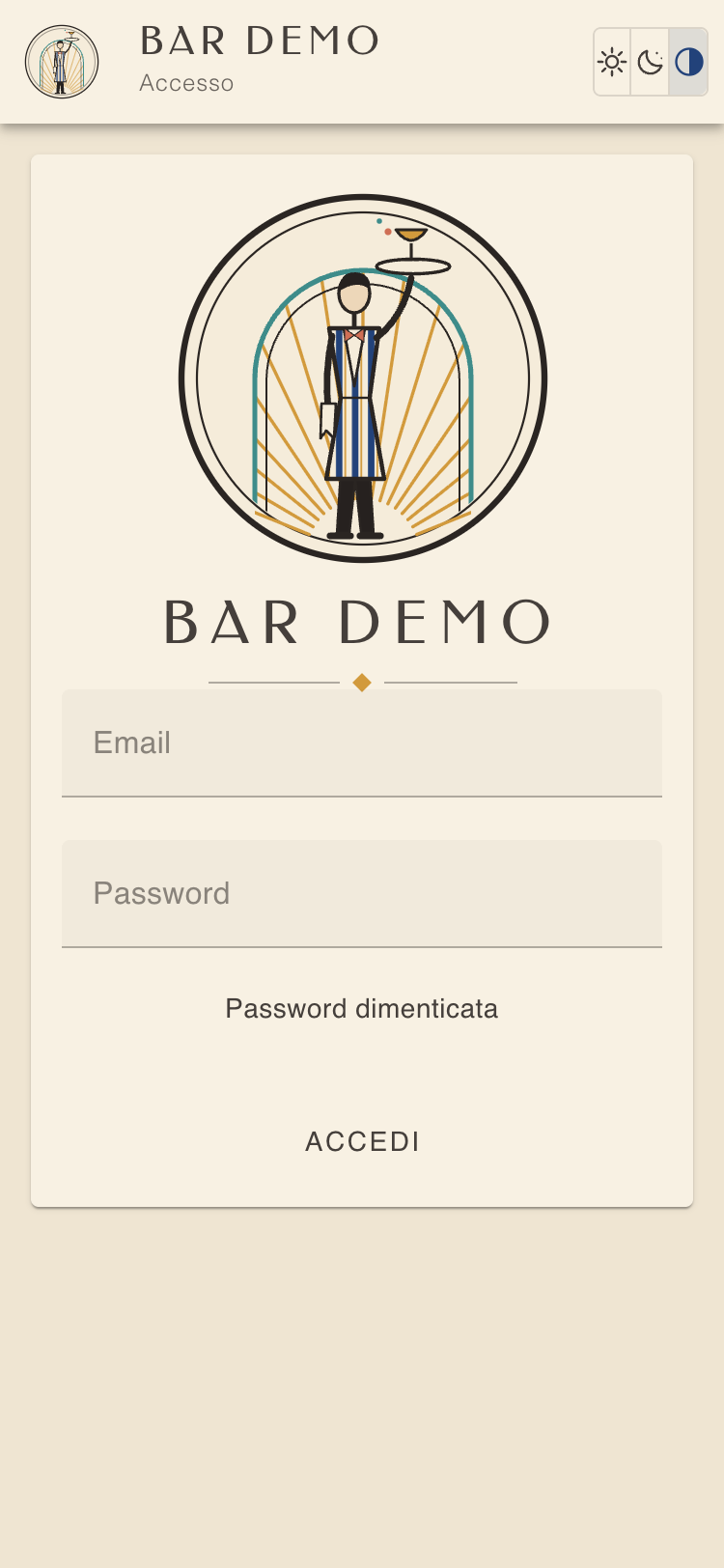
- Apri l’indirizzo dell’app che ti ha dato il locale.
- Scrivi Email e Password.
- Tocca ACCEDI.
Funzione opzionale · Con l’accesso Google attivo puoi toccare Accedi con Google.
Il link Registra il tuo locale, se c’è, serve a chi apre un locale nuovo: lo staff non lo usa.
Su un tablet del locale la pagina di accesso può mostrare invece i nomi dello staff: si entra con il PIN personale (vedi I tablet del locale).
Password dimenticata
- Nella pagina di accesso tocca Password dimenticata.
- Scrivi la tua Email e tocca INVIA RICHIESTA.
- Apri l’e-mail che ti arriva e tocca il link.
- Scrivi la nuova Password, ripetila in Conferma Password e tocca REIMPOSTA PASSWORD.
Scegliere il locale
Se lavori in un solo locale, entri direttamente.
Se lavori in più locali, dopo l’accesso l’app chiede In quale locale lavori?. Tocca il locale: sotto il nome vedi i tuoi ruoli in quel locale.
Per passare a un altro locale durante il lavoro: tocca il tuo avatar in alto a destra, poi CAMBIA LOCALE.
Se vedi «Non lavori ancora in nessun locale», chiedi a chi gestisce il locale di invitarti.
La schermata iniziale
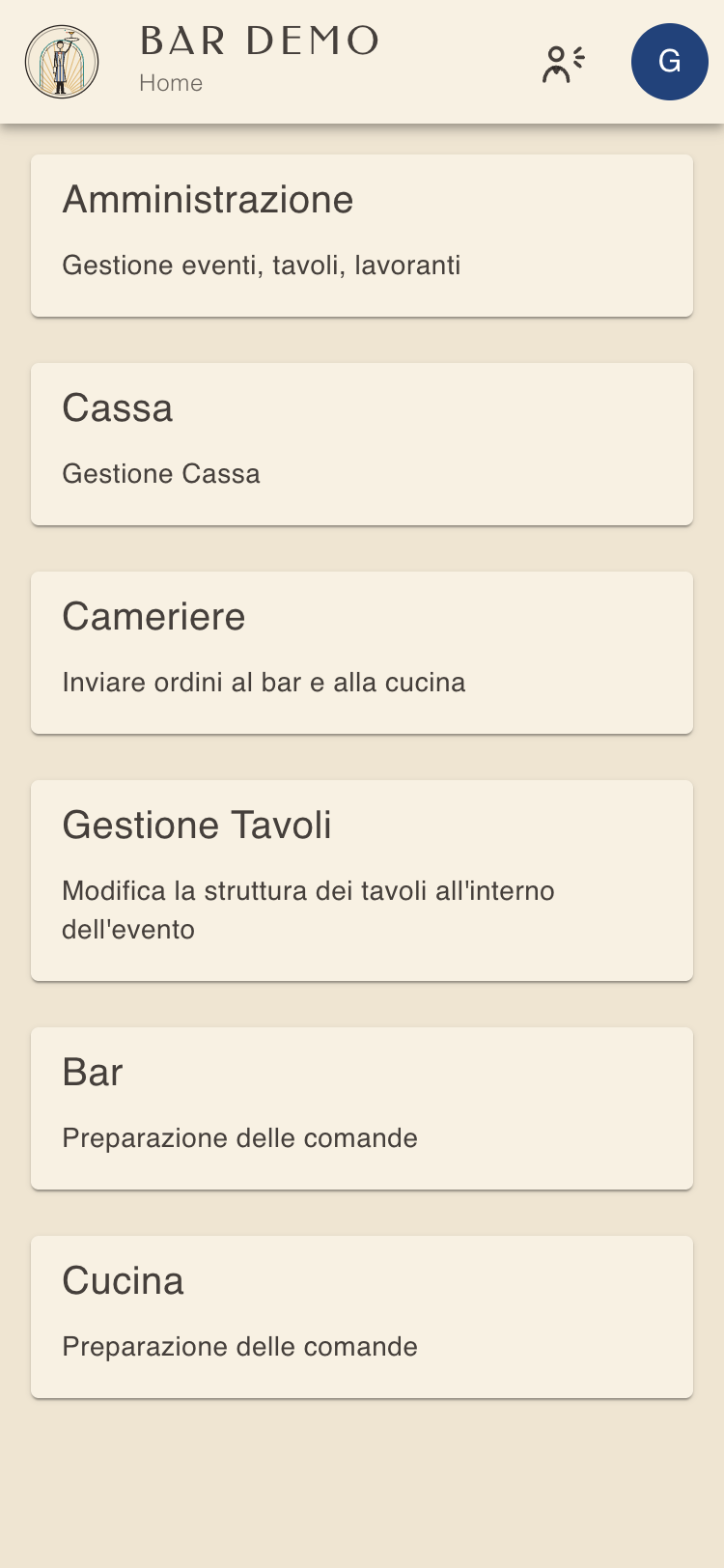
Vedi una scheda per ogni cosa che puoi fare, in base ai tuoi ruoli:
| Scheda | Per chi | Cosa fa |
|---|---|---|
| Amministrazione | Amministratore | Eventi, menu, tavoli, persone, impostazioni |
| Cassa | Cassiere | Conti e pagamenti |
| Cameriere | Cameriere | Prendere e inviare gli ordini |
| Gestione Tavoli | Cameriere, Cassiere | Spostare o aggiungere tavoli durante la serata |
| Prenotazioni | Amministratore, Cassiere, Cameriere, Barista | Chi viene stasera e nei prossimi giorni (solo se il locale usa le prenotazioni) |
| Una scheda per postazione (es. Bar, Cucina) | Barista, Cameriere | Gli ordini da preparare in quella postazione. Una postazione solo carta dice «Solo carta: le comande escono sulla stampante» |
Per tornare qui da qualsiasi schermata, tocca la freccia ← in alto a sinistra (oppure il nome del locale).
Sotto il nome del locale, in alto, c’è il nome della schermata in cui sei (per esempio Cameriere o Bar).
Il menu dell’avatar
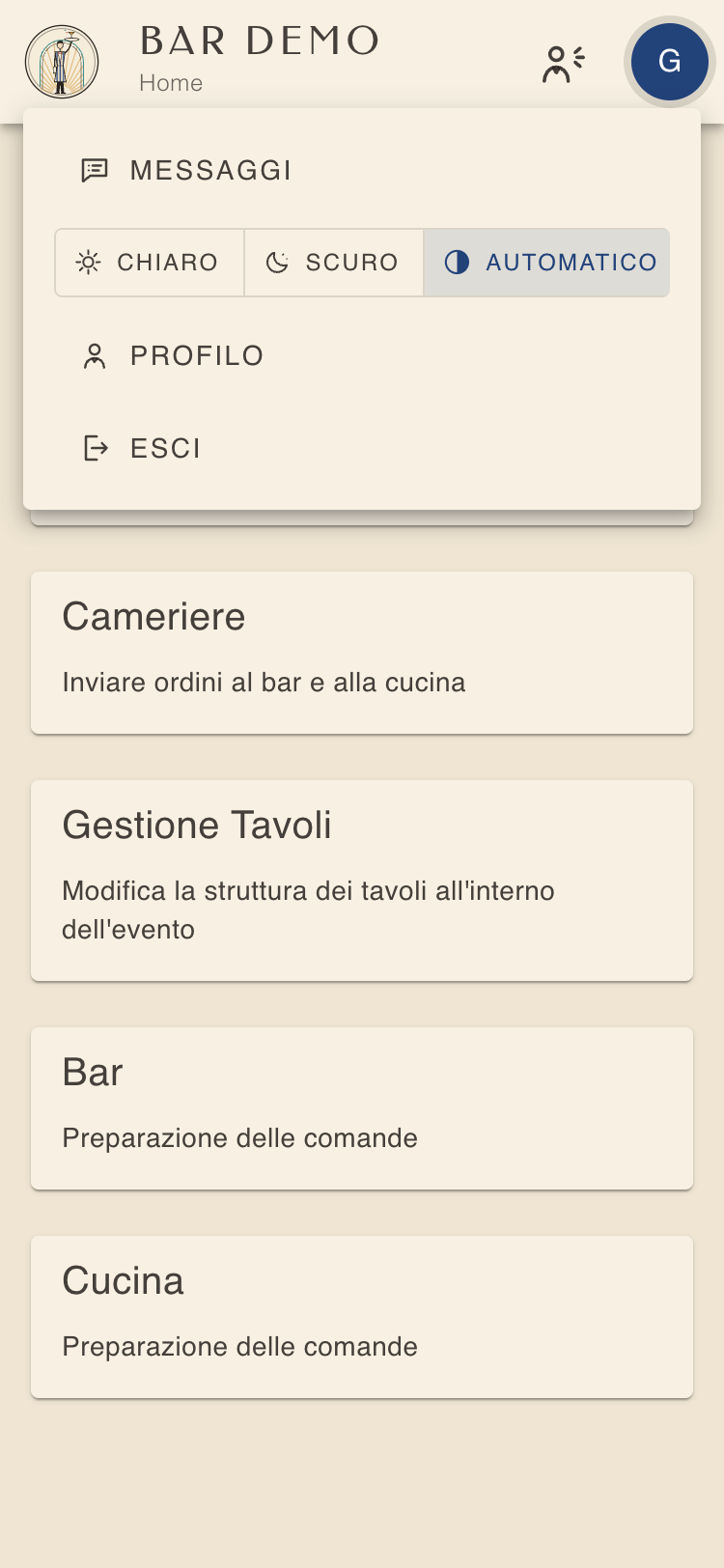
Tocca il tuo avatar (il cerchio con l’iniziale o la foto) in alto a destra:
- MESSAGGI: i messaggi ricevuti durante la serata (vedi Messaggi e notifiche).
- Ordini dal QR: l’interruttore per sospendere e riaprire gli ordini dei clienti dal QR durante la serata. C’è solo per amministratori e responsabili, con una serata attiva, se il locale usa gli ordini dal QR.
- CAMBIA LOCALE: c’è solo se lavori in più locali. Sotto vedi il locale in cui sei.
- CHIARO, SCURO, AUTOMATICO: chiaro o scuro. Automatico segue le impostazioni del telefono. I colori del locale li sceglie l’amministratore.
- PROFILO: il tuo nome, la foto, le notifiche, il PIN.
- ESCI: chiude la sessione su questo dispositivo. Su un tablet del locale al suo posto c’è CAMBIA UTENTE.
Il tuo profilo
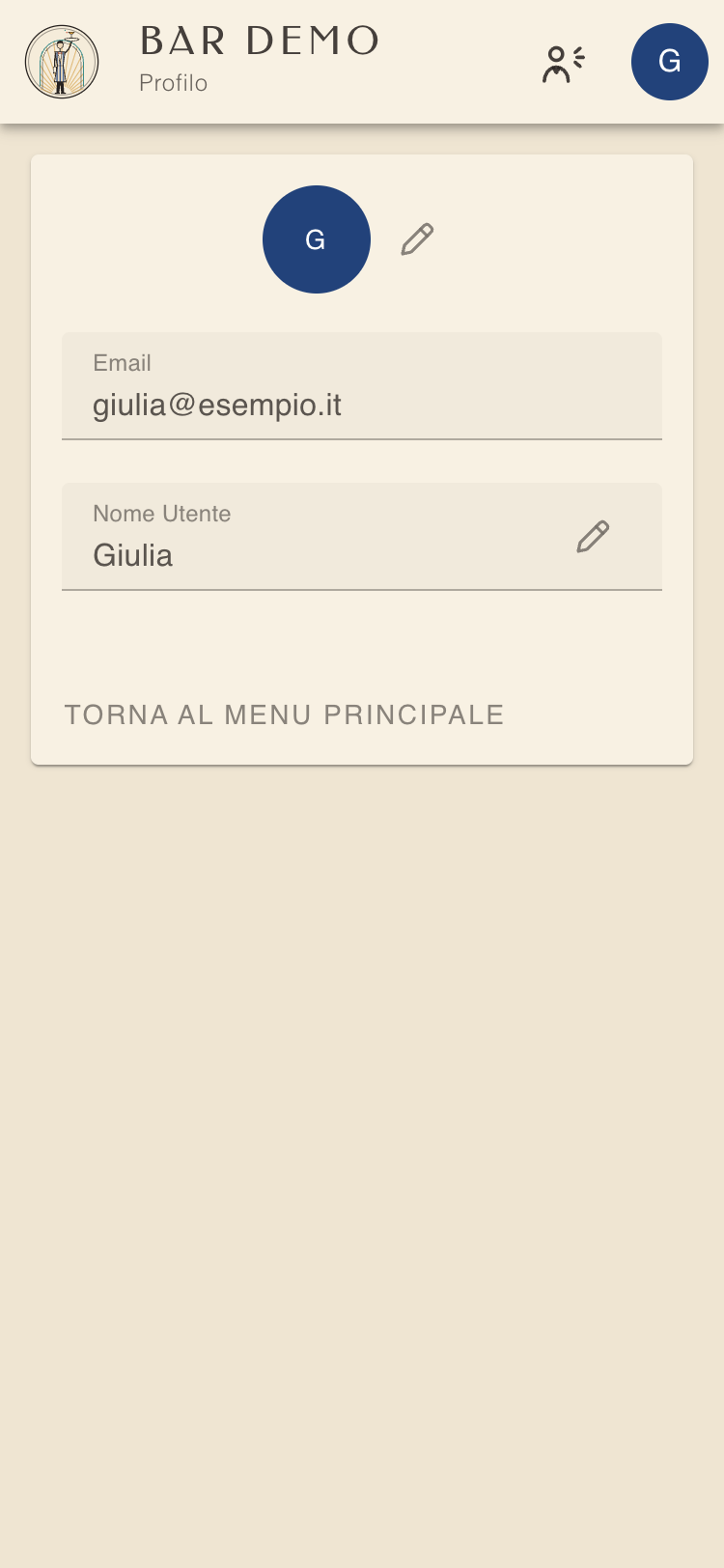
Da PROFILO puoi:
- cambiare la foto: tocca la matita accanto all’avatar, scegli l’immagine e tocca SALVA;
- cambiare il nome: tocca la matita in Nome Utente, scrivi e tocca SALVA;
- attivare o disattivare le Notifiche dei nuovi ordini, se sei barista (vedi Messaggi e notifiche);
- impostare il PIN personale con IMPOSTA PIN (poi CAMBIA PIN), se il locale usa i Controlli di sala: entri sui tablet del locale senza e-mail e password e, se sei responsabile, autorizzi.
L’e-mail non si può cambiare da qui.
Scaricare i tuoi dati
SCARICA I TUOI DATI scarica un archivio (.zip) con quello che Chi Comanda conserva su di te in tutti i locali: il tuo account, i locali e i ruoli, le serate in cui eri nello staff, gli ordini che hai preso e le attività del registro che ti riguardano. Dentro, il file LEGGIMI.txt spiega cosa c’è in ogni file; i file .csv si aprono con Excel.
Eliminare l’account
In fondo al profilo, ELIMINA L’ACCOUNT: scrivi la tua password (se entri con Google, la tua e-mail) e conferma. È definitivo e vale per tutti i locali: il tuo nome, l’e-mail e la foto vengono cancellati e non puoi più entrare. Gli ordini che hai preso e i tavoli che hai aperto restano nei conti dei locali, a nome di «Utente eliminato». Per tornare a lavorare in un locale serve un nuovo invito.
Se sei l’unico amministratore di un locale in cui lavorano altre persone, prima nomina un altro amministratore (Amministrazione → Utenti).
Installare l’app sul telefono
Chi Comanda non si scarica dagli store: si aggiunge alla schermata Home dal browser, e poi si apre come un’app, a schermo intero e con il logo del locale.
Android (Chrome)
- Apri l’indirizzo dell’app in Chrome.
- Tocca i tre puntini in alto a destra.
- Tocca Installa app oppure Aggiungi a schermata Home.
iPhone e iPad (Safari)
- Apri l’indirizzo dell’app in Safari.
- Tocca il pulsante Condividi (il quadrato con la freccia verso l’alto).
- Tocca Aggiungi alla schermata Home, poi Aggiungi.
Su iPhone e iPad le notifiche arrivano solo se apri l’app dall’icona sulla schermata Home.
Consigli per il servizio
- Tieni il telefono carico: durante la serata l’app resta aperta a lungo.
- Non usare la navigazione privata o in incognito: gli ordini in attesa di invio potrebbero non essere salvati (vedi Connessione instabile).
- Se un collega usa il tuo telefono, fallo entrare con il suo account: gli ordini portano il nome di chi li fa.