Controlli di sala
Con i Controlli di sala alcune operazioni delicate richiedono un responsabile. Chi non lo è le fa lo stesso, ma un responsabile deve autorizzarle sul momento con il suo PIN, direttamente sul dispositivo del collega. Tutto finisce nel registro attività: chi l’ha fatto, cosa, a quale tavolo, l’importo, il motivo e chi l’ha autorizzato.
È una funzione opzionale: la accende l’amministratore del locale e finché è spenta la cassa funziona come sempre.
Cosa richiede un responsabile
| Operazione | Quando |
|---|---|
| Annullare un prodotto (il cestino) | Se è già pronto, già pagato o della portata già mandata in cucina. Chi ha preso l’ordine (per esempio dal bar o dalla cassa con NUOVO ORDINE) può ancora annullarlo da sé nei primi 2 minuti (un errore di battitura) |
| Rimettere da pagare un prodotto pagato (la freccia in PAGATI) | Sempre |
| Fare uno sconto (anche incassare meno del conto) | Oltre la soglia scelta dall’amministratore, in percentuale o in euro |
| Riaprire un tavolo chiuso | Sempre |
| Segnare pagato senza incassare (un prodotto, quelli scelti in cassa, o Chiudi tavolo con qualcosa ancora da pagare) | Sempre: nessun soldo entra, come uno sconto del 100%. I prodotti mandati già pagati dal banco non lo chiedono: lì i soldi li ha presi il barista |
Togliere uno sconto non richiede nessuno: il conto sale. Nemmeno togliere un coperto: è una persona in meno al tavolo. Annullare l’ultima quota di un conto diviso chiede il PIN come rimettere da pagare.
Chi ha il ruolo Responsabile o Amministratore fa queste operazioni senza PIN.
Con il registratore telematico, scartare uno scontrino non ancora uscito, annullarlo o fare un reso richiedono sempre un responsabile e un motivo, anche nei locali senza controlli di sala; con i controlli di sala chi non è responsabile chiede il PIN, come qui sotto (vedi Cassa → Gli scontrini).
Il responsabile può anche mettere in pausa gli ordini dal QR durante la serata, dal suo avatar in alto a destra.
Chiedere l’autorizzazione
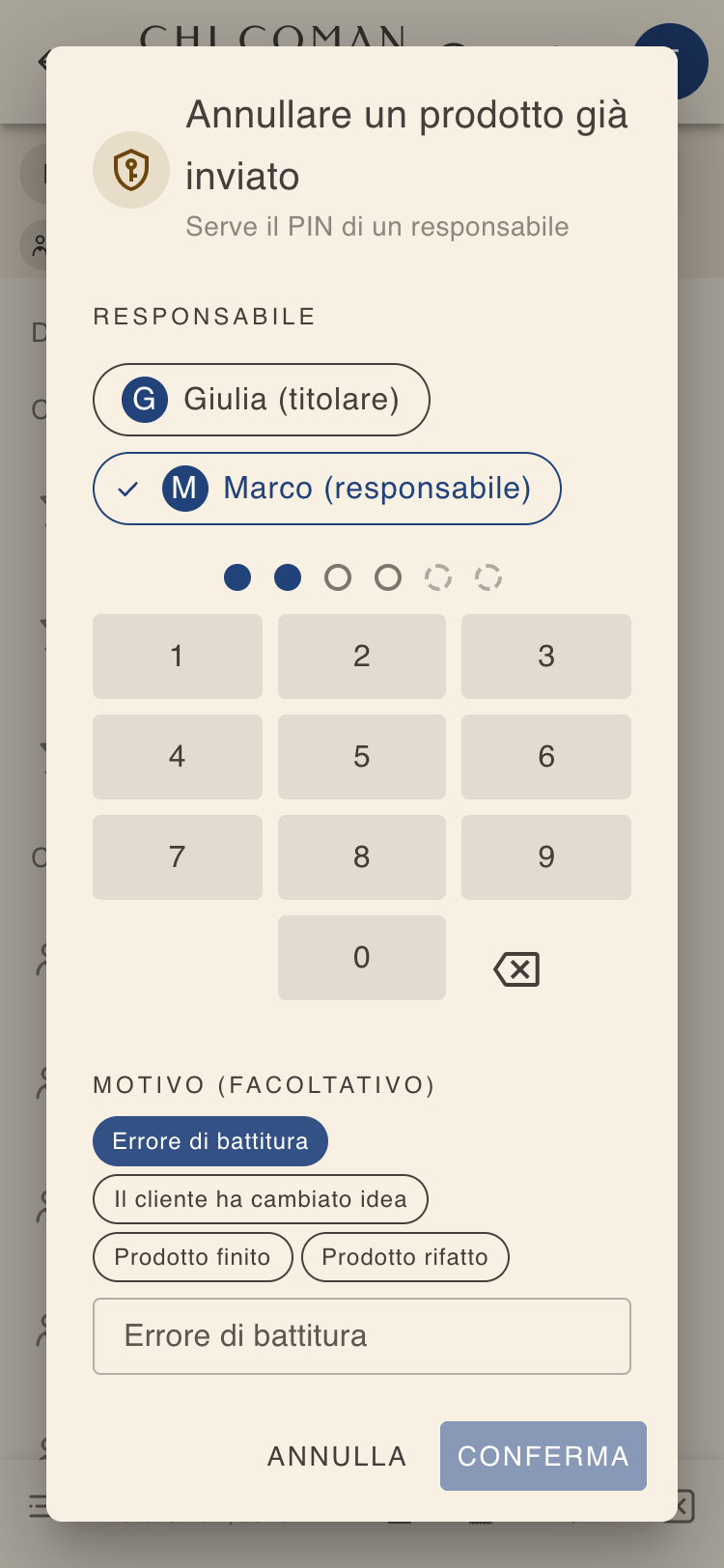
Quando serve, l’app apre la finestra Serve il PIN di un responsabile:
- Tocca il nome del responsabile presente. Compaiono solo i responsabili che hanno impostato il PIN; se ce n’è uno solo, è già scelto.
- Il responsabile digita il suo PIN sul tastierino (da 4 a 6 cifre).
- Scegli un Motivo tra quelli proposti o scrivilo.
- Tocca Conferma.
Se il PIN è sbagliato la finestra lo dice e resta aperta. Dopo 5 PIN sbagliati quel responsabile non può autorizzare per un po’ (15 minuti la prima volta, di più se succede ancora): ogni tentativo sbagliato resta nel registro. Dopo 10 PIN sbagliati nello stesso giorno il suo PIN si disattiva: ne imposta uno nuovo dal profilo, o l’amministratore glielo azzera.
Annulla chiude la finestra senza fare niente.
Il motivo
Il motivo di norma è facoltativo. Se l’amministratore ha scelto Motivo sempre obbligatorio per annulli e storni, per annullare un prodotto, rimetterlo da pagare o segnarlo pagato senza incassare va scritto sempre, anche da un responsabile: a lui la finestra chiede solo Scrivi il motivo, senza PIN.
Il PIN personale
Ognuno nello staff imposta il suo PIN dal profilo, in PIN personale: da 4 a 6 cifre, non tutte uguali e non in fila (come 1234). Vale solo nel locale in cui lo imposti. Serve per entrare sui tablet del locale e, se sei responsabile, per autorizzare. Non dirlo a nessuno: chi lo conosce entra e autorizza a tuo nome.
Se lo dimentichi, entra con e-mail e password e cambialo dal profilo con CAMBIA PIN. Se qualcuno potrebbe conoscere il PIN di un responsabile, l’amministratore lo azzera da Amministrazione → Utenti e il responsabile ne imposta uno nuovo.
I tablet del locale
Su un tablet che l’amministratore ha registrato come dispositivo del locale non servono e-mail e password: la pagina di accesso mostra lo staff.
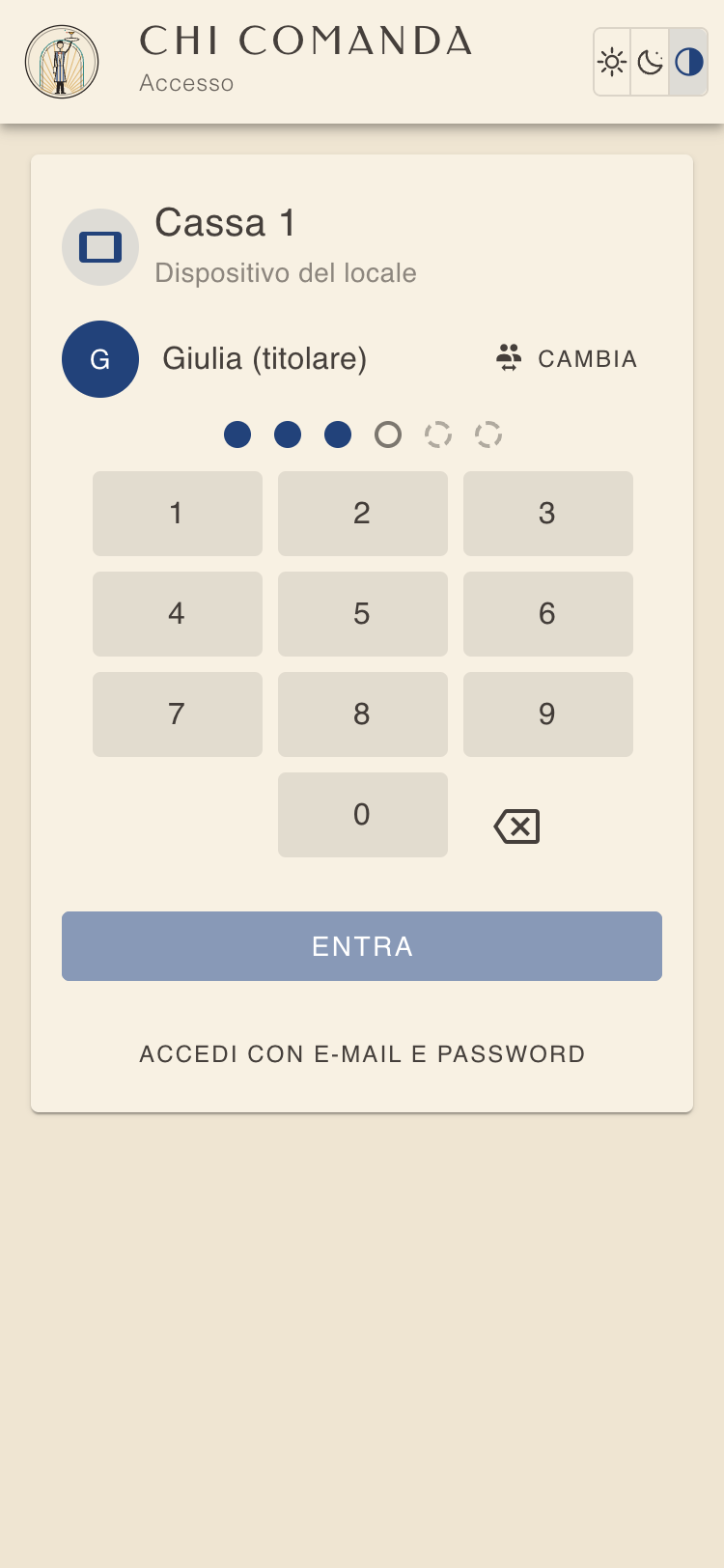
- In Chi sei? tocca il tuo nome (compare solo chi ha impostato il PIN).
- Digita il tuo PIN e tocca ENTRA. Se hai toccato il nome sbagliato, Cambia.
Quando hai finito, dal menu dell’avatar tocca CAMBIA UTENTE: il tablet torna alla scelta dello staff. Se nessuno lo tocca per un po’ (15 minuti, se l’amministratore non ha scelto altro) esce da solo e leggi «Uscita automatica per inattività». Gli schermi del bar e della cucina, che restano aperti senza essere toccati, possono non uscire mai.
Dopo 5 PIN sbagliati la persona non può entrare per un po’. Dopo 10 PIN sbagliati nello stesso giorno il suo PIN si disattiva del tutto: entra con e-mail e password e ne imposta uno nuovo dal profilo, o l’amministratore glielo azzera (Persone → Azzera PIN). Ogni accesso, e ogni PIN sbagliato, resta nel registro con il nome del tablet.
Da un tablet non si apre l’Amministrazione: l’amministratore che entra con il PIN lavora come responsabile. Per le impostazioni tocca Accedi con e-mail e password in fondo alla pagina di accesso.
Per l’amministratore
- Accendi Controlli di sala in Amministrazione → Impostazioni → Funzioni.
- Dai il ruolo Responsabile a chi deve autorizzare (Persone) e chiedi a tutti di impostare il PIN personale.
- Per i tablet: sul tablet entra con e-mail e password, vai in Impostazioni → Cassa → Dispositivi, scrivi un nome (per esempio Cassa 1) e tocca Registra questo dispositivo; poi esci. Da lì puoi rinominarlo, scegliere dopo quanto esce da solo (anche Mai, per lo schermo del bar) o revocarlo: chi lo sta usando esce subito (Impostazioni).
- In Impostazioni → Cassa scegli le soglie degli sconti e se il motivo è sempre obbligatorio (Impostazioni).
- In Registro il filtro Azioni sensibili mostra annulli, storni, sconti, riaperture, le autorizzazioni e i PIN sbagliati (Registro attività).