

Cassa
Dalla schermata iniziale tocca Cassa. Se vedi «Nessun evento attivo», la serata non è ancora aperta.
La lista dei tavoli
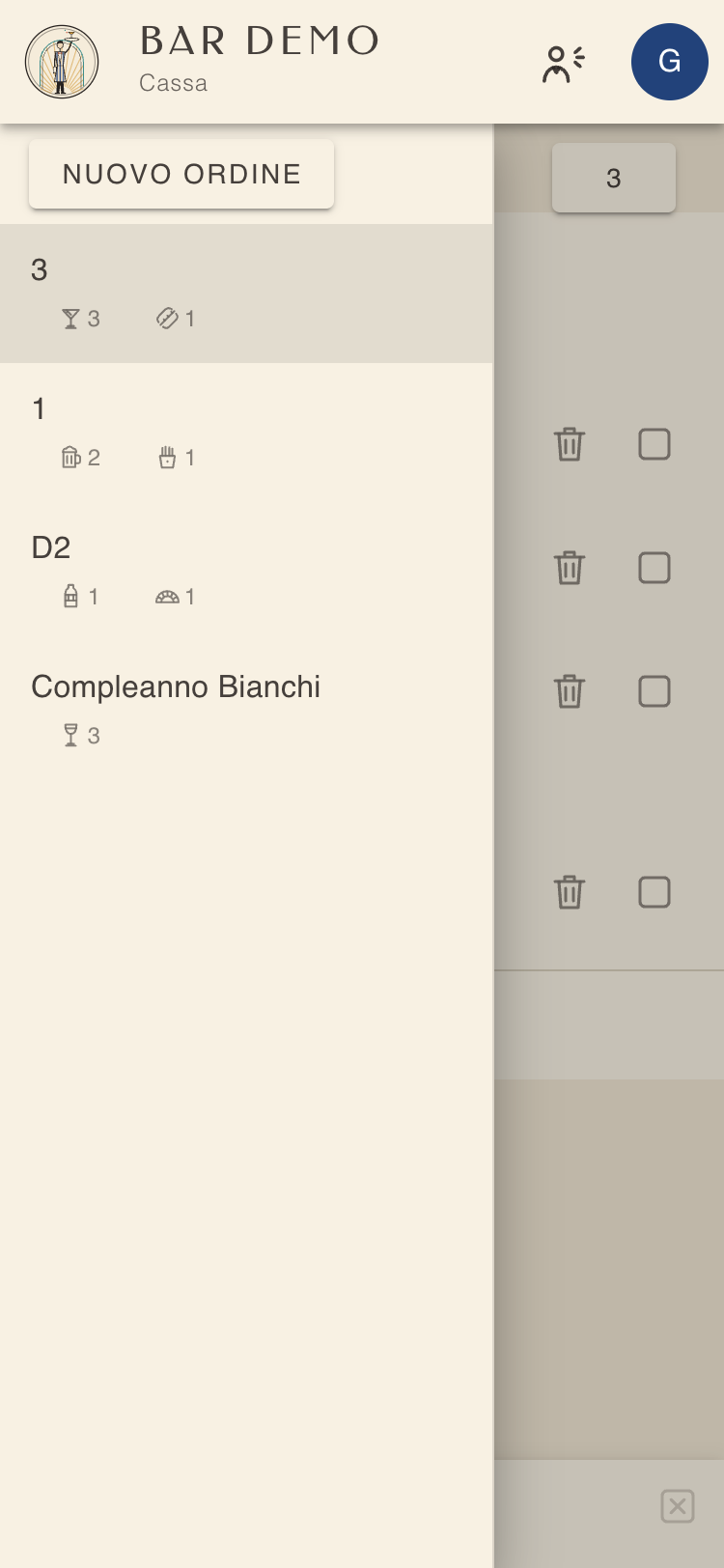
Sul telefono la lista si apre a sinistra; per riaprirla tocca le tre righe in basso a sinistra. Su tablet e computer è sempre visibile.
Ogni tavolo mostra quanti prodotti ha, per categoria. I tavoli chiusi restano in lista, sbiaditi.
Con NUOVO ORDINE in cima alla lista puoi fare un ordine come un cameriere (vedi Cameriere). Con ESAURITI segni i prodotti finiti per stasera, come al bar (vedi Barista e cucina).
Il conto di un tavolo
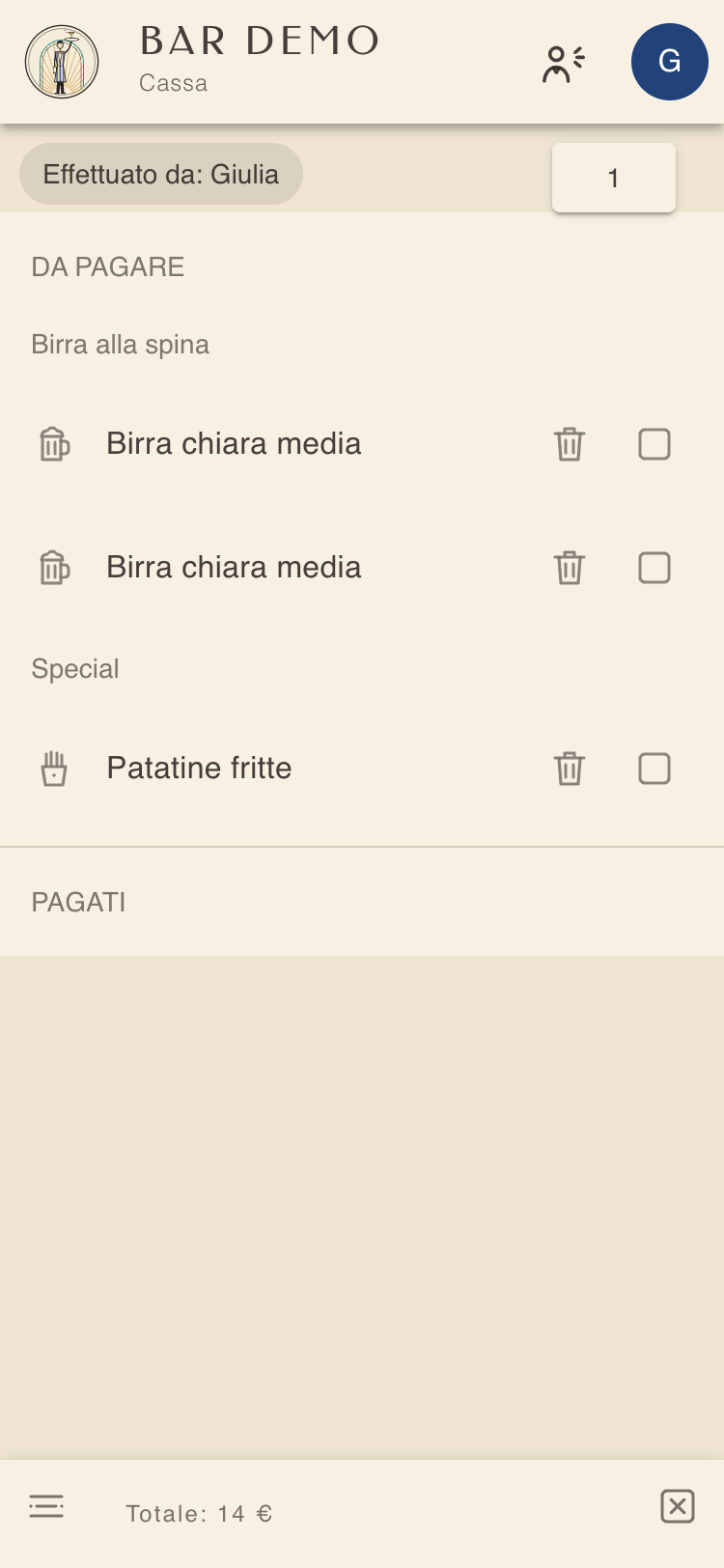
Tocca un tavolo. Vedi:
- Effettuato da: chi ha aperto il tavolo;
- il nome del tavolo, in alto a destra;
- DA PAGARE: i prodotti ancora da pagare;
- PAGATI: i prodotti già pagati, barrati;
- in basso, Totale: il totale del tavolo. Se una parte è già stata incassata a quote, al suo posto c’è Resta.
Se il locale ha il coperto, sotto Effettuato da c’è il numero di persone e tra i prodotti da pagare un Coperto per persona. Tocca le persone per cambiarle (il conto si aggiorna); oppure togli un singolo coperto con il cestino: è una persona in meno e non serve il PIN di un responsabile. I coperti sono pronti da subito e non impediscono di chiudere il tavolo; nel pagamento parziale si spuntano uno per persona.
Le opzioni scelte (es. Integrale, Patatine) compaiono sotto il nome del prodotto: il prezzo comprende già i supplementi.
Gli ordini dal QR
Gli ordini dei clienti dal QR del tavolo sono già pagati con link SumUp: i loro prodotti sono tra i PAGATI. Se il tavolo aveva un conto aperto da un cameriere, l’ordine si aggiunge lì e resta da incassare solo il resto; se no il conto si chiude da solo e lo trovi tra i tavoli chiusi. Lo scontrino fiscale va fatto come per gli altri pagamenti; con il registratore telematico esce da solo, come per gli altri pagamenti: dallo al cliente quando lo chiede.
Se il cliente ha pagato con Satispay, il pagamento è Satispay (QR).
Mandare la prossima uscita
Funzione opzionale · Solo se il locale lavora per uscite.
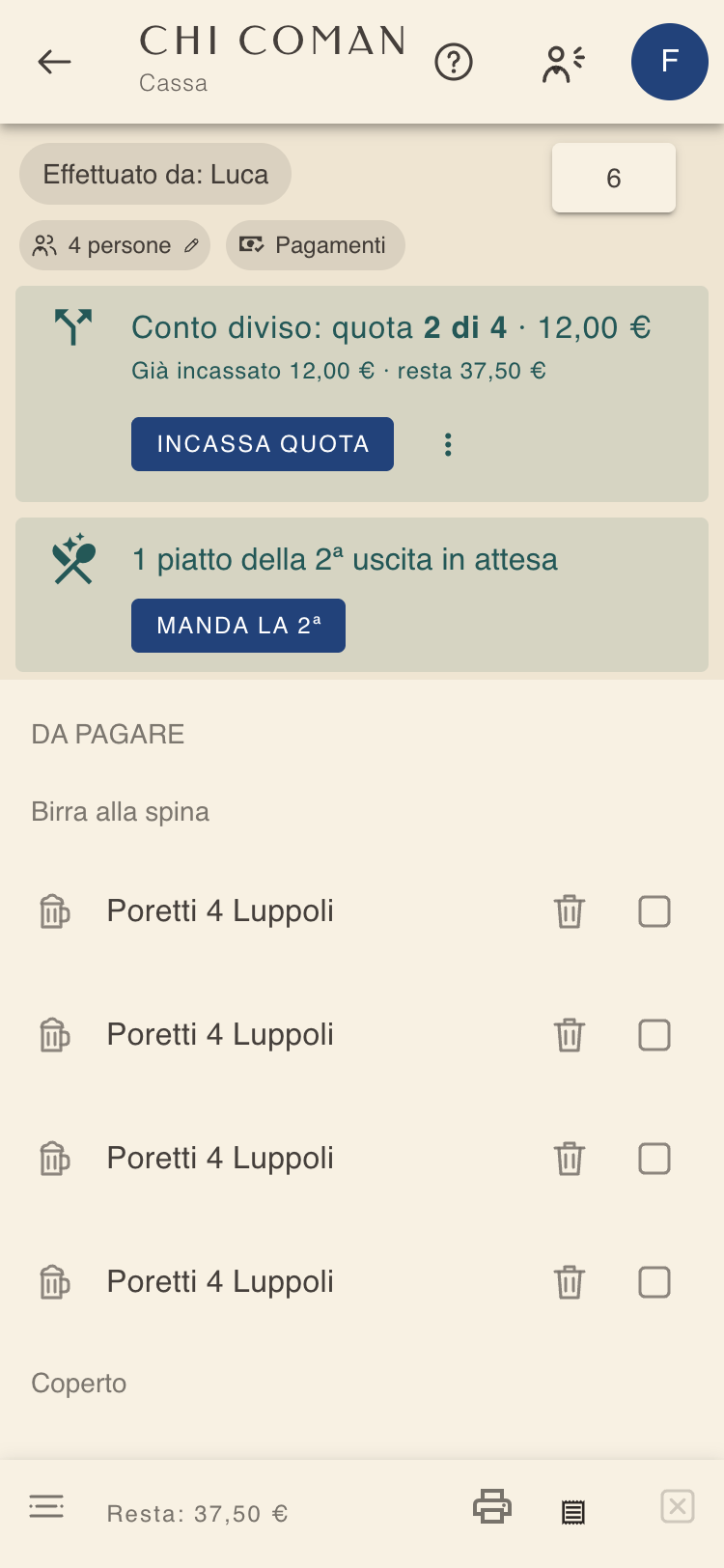
Se il tavolo ha piatti di un’uscita successiva ancora in attesa, sopra il conto leggi … piatti della 2ª uscita in attesa: tocca Manda la 2ª e la cucina la vede subito. Vedi Cameriere.
Togliere un prodotto dal conto
Tocca il cestino accanto al prodotto e conferma con Conferma. Con i Controlli di sala, se il prodotto è già pronto o di un’uscita già mandata in cucina serve il PIN di un responsabile.
Spostare il conto su un altro tavolo
Se i clienti cambiano tavolo:
- Tocca il nome del tavolo in alto a destra.
- In Seleziona il nuovo tavolo tocca il tavolo libero dove si sono spostati.
Il conto passa al nuovo tavolo.
Riportare un prodotto tra quelli da pagare
In PAGATI tocca la freccia verso l’alto accanto al prodotto: torna in DA PAGARE.
Su un tavolo chiuso la freccia non c’è: prima riapri il tavolo.
Con i Controlli di sala accesi, annullare un prodotto già pronto, rimettere da pagare, fare uno sconto oltre la soglia e riaprire un tavolo chiedono il PIN di un responsabile.
Riaprire un tavolo chiuso
Apri il tavolo dalla lista (i tavoli chiusi sono più chiari) e tocca RIAPRI TAVOLO, poi conferma. Il tavolo torna aperto con i prodotti ancora pagati: riporta tra quelli da pagare quelli che servono. La riapertura resta nel registro attività.
Se il locale usa la stampa delle comande e una stampante o l’agente non rispondono, in alto compare un avviso: avvisa il bar o la cucina che le comande arriveranno su carta più tardi.
Per ristampare una comanda del tavolo (un foglietto perso in cucina), tocca la stampante nella barra in basso: vedi le comande del tavolo con il loro stato; tocca la stampante accanto a quella da rifare. Serve soprattutto con una cucina solo su carta, che non ha uno schermo da cui ristamparla.
Il preconto
Se il locale stampa i preconti (Amministrazione → Stampa), sul conto del tavolo in basso c’è il pulsante PRECONTO (su tablet e computer solo l’icona del foglietto). Toccalo: leggi «Preconto in stampa» ed esce sulla stampante della cassa il conto del tavolo, con il totale, quanto è già pagato e quanto resta (con il conto diviso, anche la prossima quota). Il tavolo non cambia: niente risulta pagato. Puoi stamparlo tutte le volte che serve.
Il preconto non è uno scontrino (c’è scritto Documento non fiscale): al pagamento lo scontrino si fa come sempre. Se la stampante è spenta o senza carta, in alto compare l’avviso e il preconto esce appena torna.
Gli scontrini
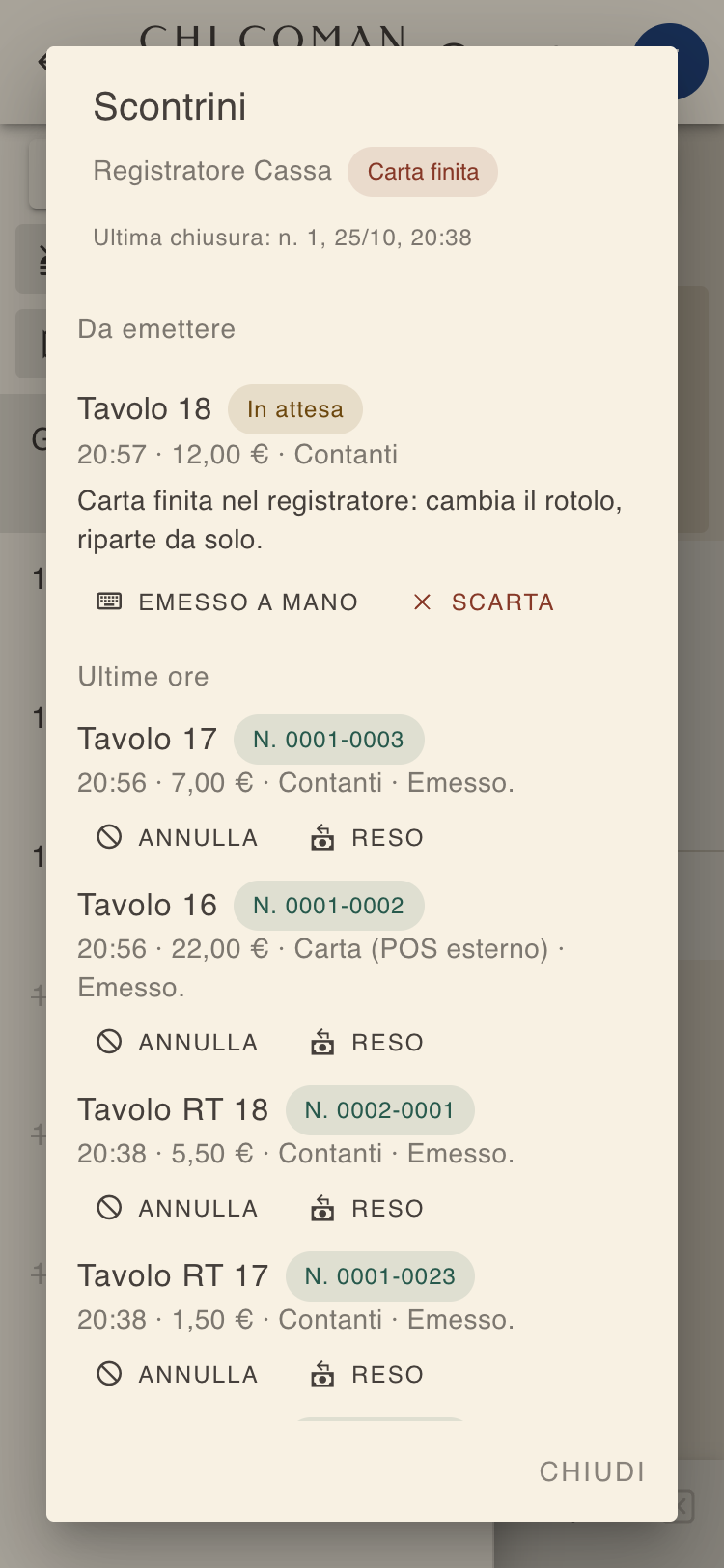
Se il locale ha il registratore telematico, ogni pagamento diventa uno scontrino del registratore, da solo: tu incassi come sempre. Nell’elenco dei tavoli c’è SCONTRINI: gli scontrini da emettere e quelli delle ultime ore, con il loro numero.
In cima all’elenco c’è lo stato del registratore (Pronto, giornata aperta, Carta finita, Non risponde…). Se il registratore si ferma, in alto sul conto compare un avviso (Scontrini: 1 in attesa del registratore…) con VEDI. Per ogni scontrino l’app dice cosa succede e cosa fare:
- In attesa: Carta finita nel registratore: cambia il rotolo, riparte da solo; lo stesso con il coperchio aperto (un Epson dice insieme carta finita o coperchio aperto: controlla tutti e due), il registratore spento o la chiusura giornaliera da fare (vedi sotto). Sistema il registratore: lo scontrino esce da solo, una volta sola;
- Senza risposta: il registratore non ha risposto. L’app controlla da sola se è uscito e non lo stampa mai due volte;
- Da controllare: l’app non può sapere se è uscito (per esempio qualcuno ha battuto una vendita sui tasti del registratore). Guarda la carta: se lo scontrino c’è, tocca È USCITO e scrivi il suo numero (quello dopo Documento n., come 0012-0034); se non c’è, tocca RIPROVA;
- Rifiutato o Da sistemare: il registratore non lo accetta (per esempio un’aliquota senza reparto). L’amministratore corregge in Amministrazione → Stampa, poi tocca RIPROVA.
Sempre, per uno scontrino non ancora emesso:
- EMESSO A MANO: l’hai battuto sui tasti del registratore. Scrivi numero e giorno (e l’ora, se c’è): l’app non lo manderà più;
- SCARTA: il pagamento era sbagliato (tavolo sbagliato, metodo sbagliato). Serve un responsabile e un motivo (con i controlli di sala, chi non lo è chiede il PIN). Il pagamento viene annullato e il tavolo torna da pagare: incassa di nuovo nel modo giusto. Se il pagamento era elettronico, rimborsalo dal terminale o dall’app. Si scarta solo l’ultimo pagamento di un tavolo.
Se lo scontrino l’hai battuto dai tasti prima di incassare in app (per esempio il registratore non era raggiungibile), nella finestra del pagamento spunta Scontrino già battuto dai tasti del registratore e scrivi il numero: il pagamento si registra con il suo scontrino già emesso. Senza internet la cassa te lo chiede da sola (vedi Senza internet).
Codice lotteria e codice fiscale
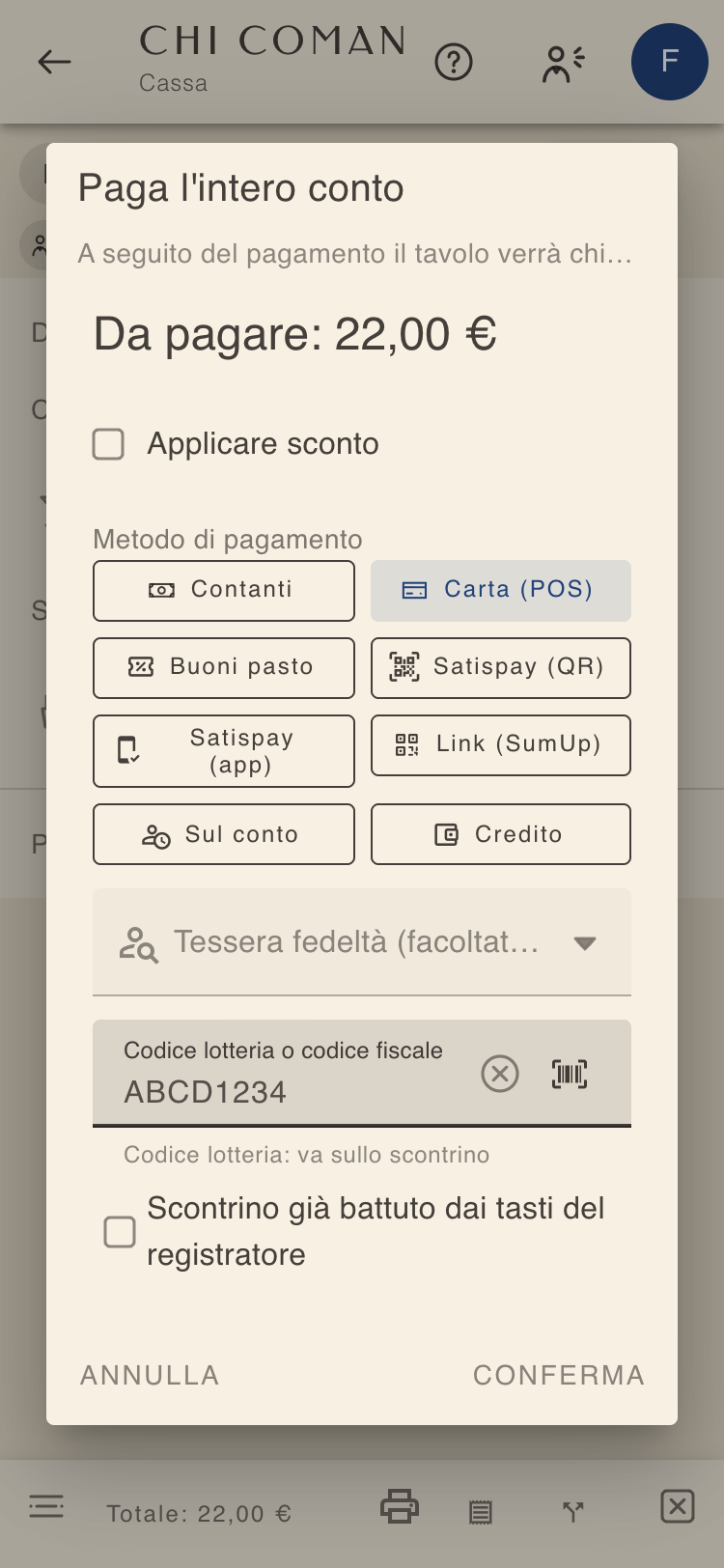
Se il cliente vuole il suo codice lotteria (la lotteria degli scontrini) o il suo codice fiscale sullo scontrino (lo scontrino parlante, per scaricare la spesa), nella finestra del pagamento tocca Codice lotteria o fiscale e scrivilo, oppure tocca l’icona del codice a barre e inquadra con la fotocamera del telefono o del tablet:
- il codice lotteria (8 lettere e numeri) è nell’app o sul foglio che il cliente ha preso dal sito della lotteria, con il suo codice a barre. Vale solo se si paga tutto con un pagamento elettronico (carta, bancomat, Satispay, SumUp…) e da 1 € in su: con i contanti, i buoni pasto o il credito prepagato l’app lo rifiuta e te lo dice;
- il codice fiscale (16 caratteri) è sul retro della tessera sanitaria, anche come codice a barre. Va con qualsiasi metodo di pagamento.
L’app controlla il codice mentre lo scrivi (un codice fiscale sbagliato di una lettera non passa) e lo manda al registratore con lo scontrino. Sullo scontrino ne va uno solo: o il codice lotteria o il codice fiscale. Nell’elenco degli SCONTRINI il documento lo ricorda (codice lotteria ABCD1234, il codice fiscale solo in parte). Con un conto diviso in quote, ogni quota ha il suo scontrino e il suo codice.
Non si può mettere su un tavolo sul conto di un cliente (lo scontrino si fa quando il cliente paga il conto) né su uno scontrino battuto dai tasti del registratore (lì il codice si batte sui tasti). La fotocamera si apre solo dall’indirizzo sicuro dell’app (https): se il browser chiede il permesso, consentilo; altrimenti scrivi il codice. Per mandare il codice al registratore serve l’agente 1.7.0 o successivo: con uno più vecchio lo scontrino aspetta in SCONTRINI (Aspetta l’agente) finché non lo aggiorni (Amministrazione → Stampa, Aggiornamento).
Annullare uno scontrino, fare un reso
Uno scontrino già emesso non si cambia: si corregge con un annullo o un reso, stampati dal registratore con il riferimento dello scontrino. In SCONTRINI, sotto Ultime ore, ogni scontrino emesso ha:
- ANNULLA: tutto lo scontrino, per esempio il metodo di pagamento era sbagliato. Il registratore stampa l’annullo, il pagamento esce dagli incassi, i prodotti tornano da pagare e il tavolo si riapre: incassa di nuovo nel modo giusto. Si annulla solo l’ultimo pagamento di un tavolo (prima quelli dopo);
- RESO: una parte, per esempio un piatto rimandato indietro dopo aver pagato. Spunta i prodotti (ognuno al prezzo pagato, sconto compreso) o scrivi un importo. Il registratore stampa il reso, i soldi escono dagli incassi, i prodotti restano nel conto segnati Reso. Dello scontrino di una quota si rende un importo.
Serve un responsabile e un motivo (con i controlli di sala, chi non lo è chiede il PIN). Prima l’app chiede al registratore se si può: uno scontrino già annullato, o già reso per intero, non si annulla né si rende, e uno con un reso non si annulla più (rendi quello che resta).
Se il pagamento era fatto con SumUp o Satispay dall’app, la finestra ha Rimborsa … al cliente con SumUp (o Satispay), già spuntata: con l’annullo o il reso partono anche i soldi, e dopo leggi com’è andata (vedi Pagamenti → Rimborsare un pagamento). Se togli la spunta, o se il pagamento era su un POS di un’altra banca, i soldi al cliente li rimandi tu dal terminale.
Un annullo o un reso che il registratore non stampa resta in coda come gli altri scontrini, ma non si scarta: se non esce, fallo dai tasti del registratore e registralo con EMESSO A MANO.
La chiusura giornaliera
Il registratore va chiuso ogni giorno entro mezzanotte (la chiusura giornaliera, o Z): dopo mezzanotte, con la giornata ancora aperta, non emette più scontrini finché non la fai. Dalle 23:15, se il registratore ha la giornata aperta, sul conto compare l’avviso Fra poco è mezzanotte…. Un locale aperto dopo mezzanotte la fa a mezzanotte e va avanti.
In SCONTRINI, un amministratore o un responsabile tocca CHIUSURA GIORNALIERA: il registratore chiude la giornata e manda i corrispettivi all’Agenzia delle Entrate (può volerci un minuto). L’app ricorda il numero della chiusura e il totale del giorno (Ultima: n. 12, 345,00 €). Se ci sono scontrini non ancora emessi, l’app li elenca e chiede se chiudere lo stesso: passano al giorno dopo. Se il registratore non risponde in tempo, guarda la sua carta prima di rifarla.
Una serata non si chiude finché ci sono scontrini dei suoi tavoli non ancora emessi: sistemali prima in SCONTRINI.
Con il registratore i prodotti si pagano solo incassando: vedi Stampa → Il registratore telematico.
Senza internet
Se la rete del locale cade, la cassa continua: vedi i tavoli come erano e incassi in contanti; i pagamenti partono da soli quando la rete torna. Tutto in Connessione instabile → La cassa senza rete.
Chiudere il tavolo
Quando il cliente paga tutto il conto:
- Tocca in basso a destra il quadrato con la X (sul telefono) o CHIUDI TAVOLO (su tablet e computer).
- Si apre Paga l’intero conto con l’importo Da pagare.
- Se c’è da fare uno sconto, vedi sotto.
- Scegli il Metodo di pagamento (vedi Pagamenti).
- Tocca CONFERMA.
Leggi «Tavolo chiuso»: il tavolo è chiuso e sulla piantina torna libero.
Con i Conti cliente e credito ci sono anche i metodi Sul conto (il tavolo va sul conto a nome di un cliente abituale, che paga dopo) e Credito (il cliente paga con il credito prepagato della sua tessera). Con Punti e timbri scegli la Tessera fedeltà del cliente: guadagna timbri o punti, e quando ha il premio puoi spuntare Usa il premio.
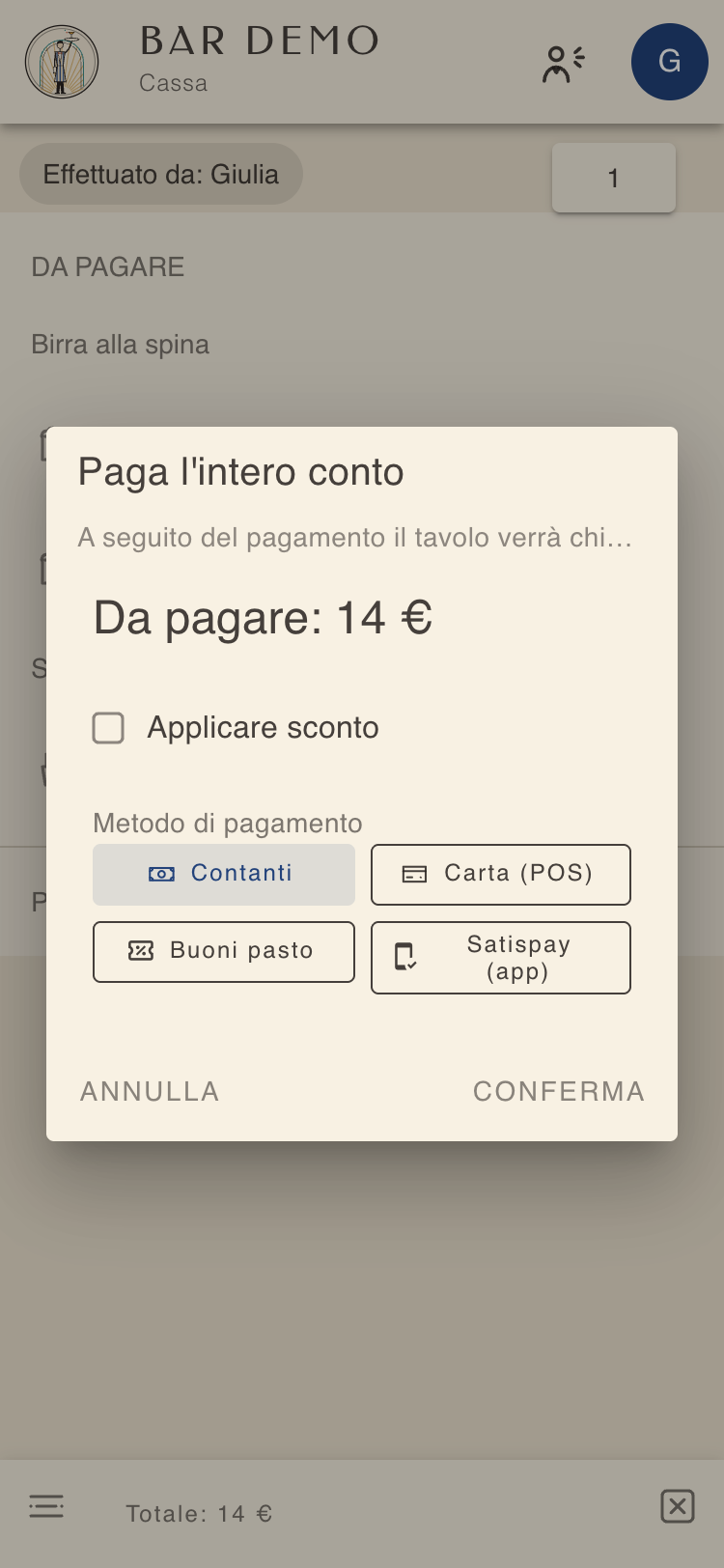
Il pulsante per chiudere è sbiadito? Ci sono ancora prodotti da preparare o da servire: il tavolo si chiude solo quando bar e cucina hanno completato tutto. Chiedi alla postazione, oppure usa il pagamento parziale.
Pagamento parziale
Quando un cliente paga solo una parte (per esempio “ognuno il suo”):
- In DA PAGARE spunta la casella accanto ai prodotti da pagare.
- In basso compare PARZIALE con l’importo: toccalo.
- Si apre Pagare elementi selezionati. Scegli il metodo e tocca CONFERMA.
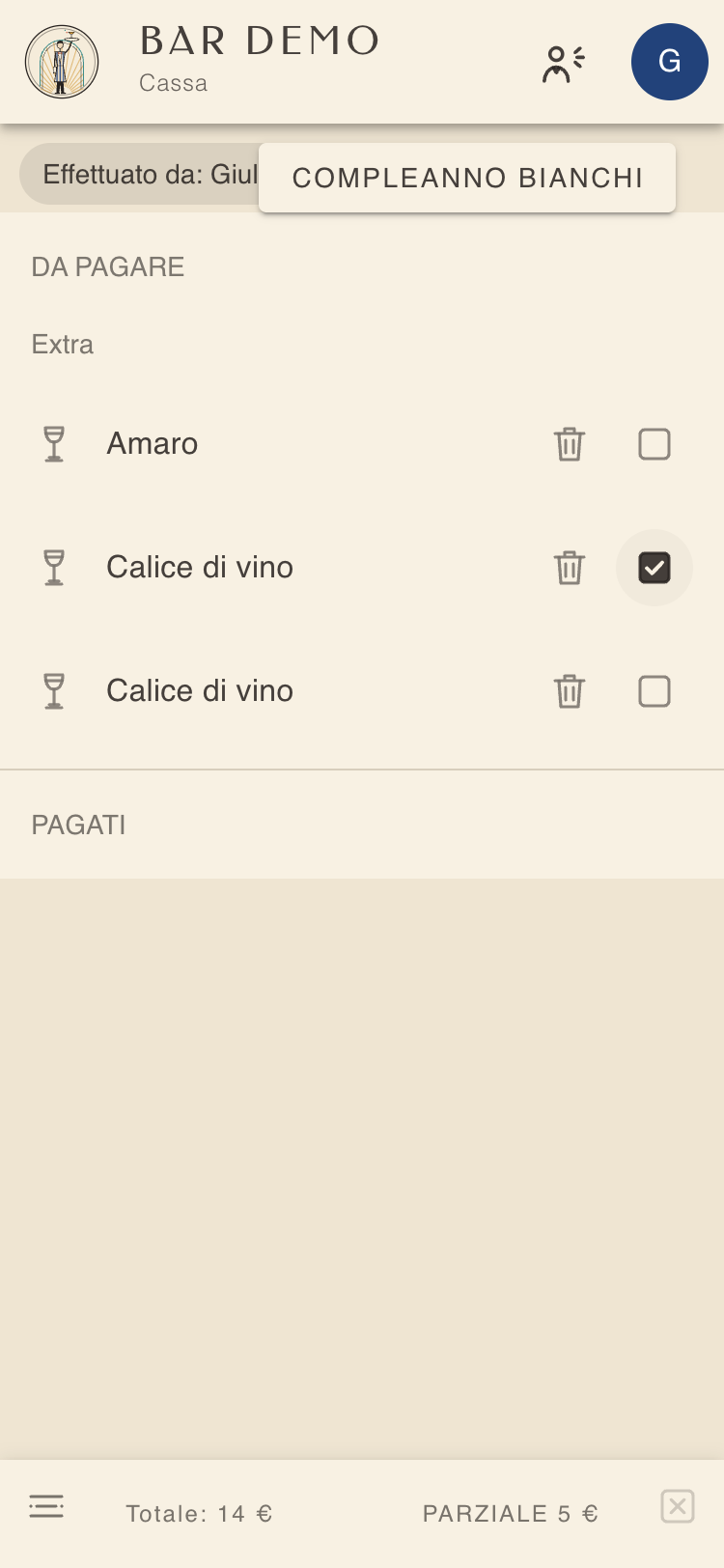
I prodotti pagati passano in PAGATI; il tavolo resta aperto per il resto.
Se con i pagamenti parziali è stato pagato tutto, il tavolo resta comunque aperto (si possono ancora aggiungere ordini). Per chiuderlo tocca il quadrato con la X (o CHIUDI TAVOLO): l’app chiede solo conferma, senza un nuovo pagamento.
Dividere il conto in quote
Quando il conto si divide in parti (quello che si dice pagare alla romana) e ognuno paga la sua quota come vuole (contanti, carta, Satispay…). Serve che l’amministratore abbia acceso La cassa può dividere il conto in quote in Impostazioni → Cassa.
- Tocca DIVIDI nella barra in basso (su tablet e computer solo l’icona; non c’è mentre hai prodotti spuntati per un pagamento parziale). Si apre Dividi il conto in quote: scegli in quante, con − e +. Spesso si paga a coppie: scegli tu, non serve che sia il numero di persone. Vedi subito quanto fa ogni quota.
- Tocca Dividi. In alto compare Conto diviso: quota 1 di 4 · 25,00 €, con Incassa quota.
- Tocca Incassa quota: l’importo è già scritto, in euro interi (100 € in 3 fa 33 + 33 + 34). Se qualcuno paga di più o di meno, cambialo in Quanto paga: le quote dopo si dividono il resto. Scegli il metodo e conferma.
- Ripeti per ogni quota. I prodotti restano in DA PAGARE finché il conto non è coperto; in basso leggi Resta.
- Con l’ultima quota tutti i prodotti diventano pagati e il tavolo si chiude. Se incassi meno del resto (per esempio 34 € invece di 34,50 €), la differenza diventa uno sconto, con le stesse regole degli altri sconti.
Altre cose da sapere:
- Un ordine arrivato dopo (un caffè in più): le quote che restano crescono da sole. Puoi anche aggiungere una quota dai tre puntini → Cambia il numero di quote.
- Misto: uno paga i suoi prodotti con il pagamento parziale, gli altri dividono il resto. Si può fare in qualsiasi ordine.
- Una quota sbagliata (metodo sbagliato, incassata due volte): tre puntini → Annulla l’ultima quota. Con i Controlli di sala chiede il PIN di un responsabile, come rimettere da pagare. Se era un pagamento elettronico, il rimborso si fa dal terminale o dall’app.
- Non dividere più: le quote già pagate restano incassate e contano sul conto; il resto si paga come al solito.
- Nei report le quote contano subito come incassate, divise per metodo di pagamento.
Fare uno sconto
Nella finestra di pagamento:
- Spunta Applicare sconto.
- Scrivi in Quanto vuoi far pagare la cifra finale, oppure tocca una riga della tabella (10%, 15%, 20%, 30%, 50%): la cifra si compila da sola, arrotondata all’euro.
- Scegli il metodo e tocca CONFERMA.
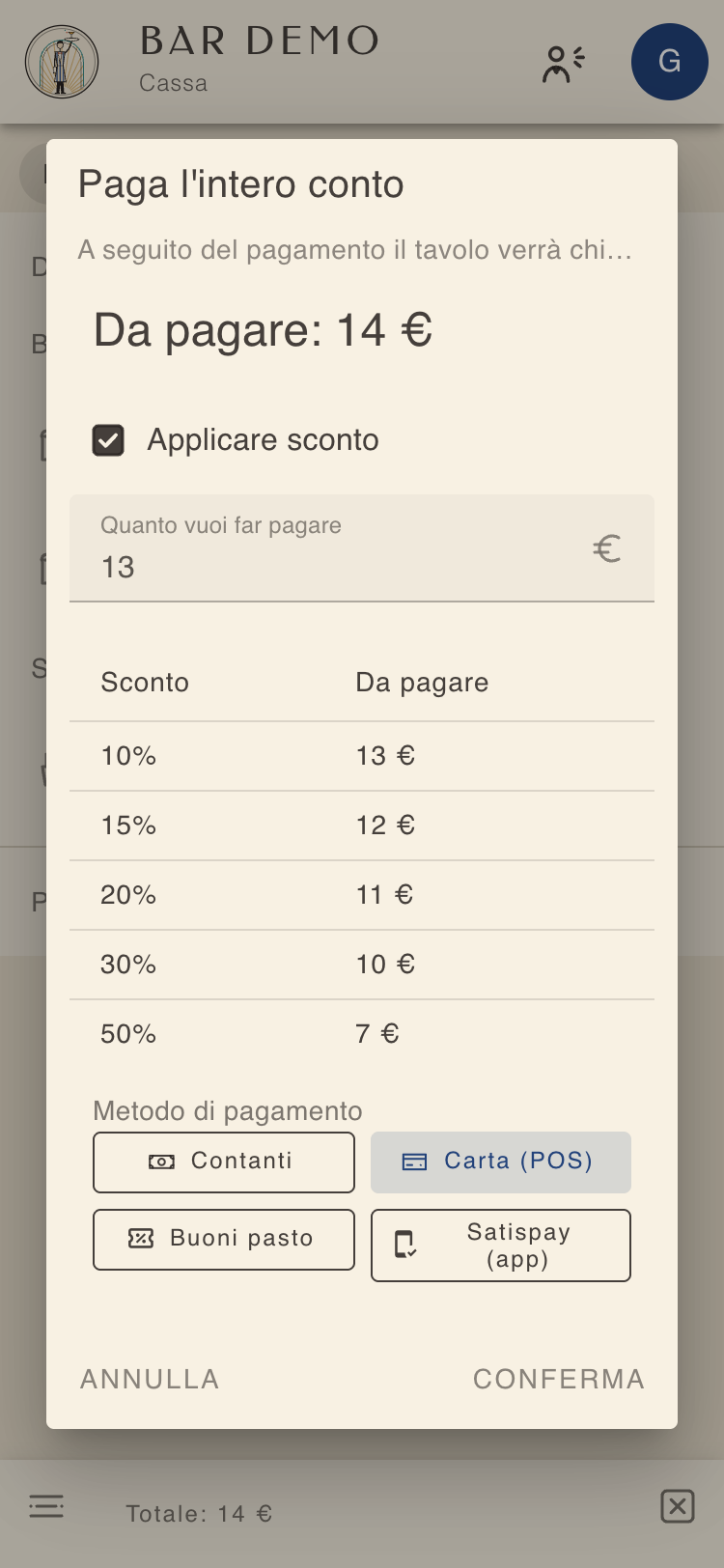
Lo sconto compare nel conto come riga a parte e negli incassi della serata. Per togliere uno sconto da un tavolo ancora aperto, tocca la X accanto alla riga dello sconto in PAGATI.
Se il locale ha scelto che solo l’amministratore può fare sconti, chi ha solo il ruolo di cassiere non vede Applicare sconto e non può incassare meno del conto: chiama l’amministratore. Togliere uno sconto resta possibile.