

Barista e cucina
Ogni postazione (per esempio Bar o Cucina) ha la sua scheda nella schermata iniziale. Tocca la tua: vedi solo i prodotti che si preparano lì.
Se vedi «Nessun evento attivo», la serata non è ancora aperta.
Una postazione solo carta (la scheda dice «Solo carta: le comande escono sulla stampante») non si usa dallo schermo: le comande escono sulla stampante. Vedi Una cucina solo su carta.
La lista degli ordini
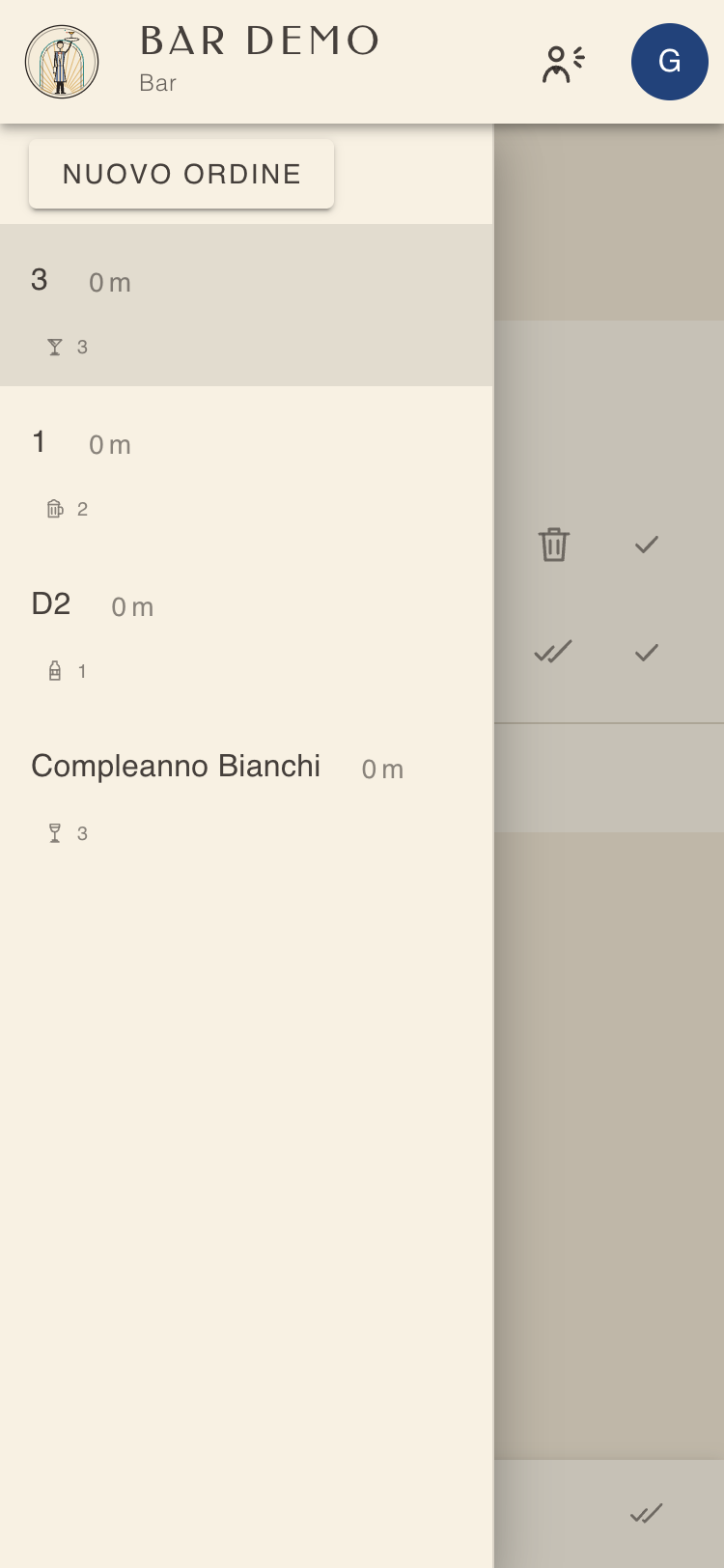
Sul telefono la lista si apre a sinistra; per riaprirla tocca le tre righe in basso a sinistra. Su tablet e computer è sempre visibile.
Per ogni ordine vedi:
- il nome del tavolo;
- da quanti minuti è stato fatto (es. 12 m). Il numero diventa rosso quando supera il tempo di attesa della postazione, deciso dall’amministratore;
- quanti prodotti ci sono, per categoria.
Gli ordini completati restano in lista, sbiaditi.
Quando arriva un nuovo ordine l’app mostra «Nuovo ordine» in basso e l’ordine compare nell’elenco.
Preparare un ordine
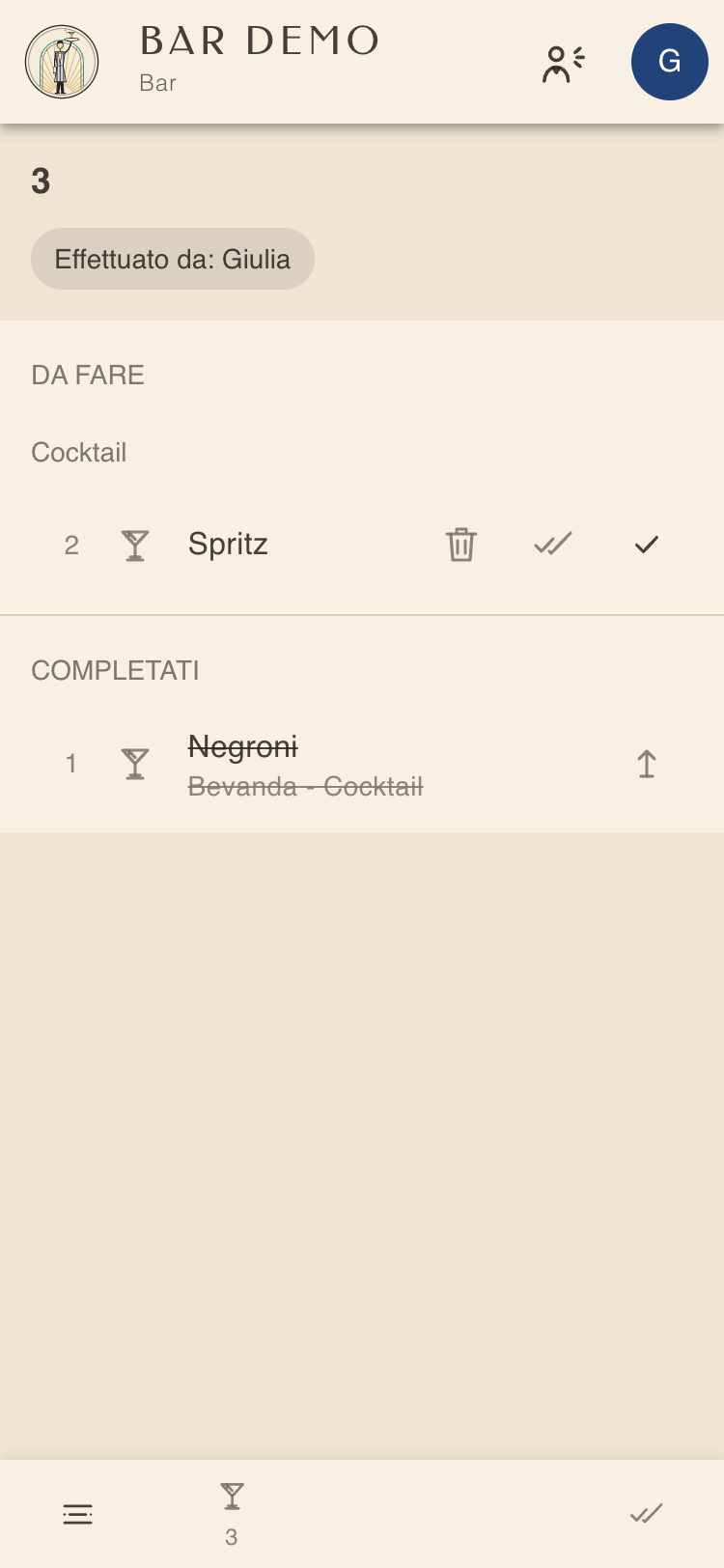
Tocca un ordine nella lista. In alto vedi il tavolo e Effettuato da: chi l’ha preso.
Nella parte DA FARE, accanto a ogni prodotto:
- ✓ (una spunta): un pezzo è pronto;
- ✓✓ (doppia spunta): tutti i pezzi di quella riga sono pronti. C’è quando la quantità è più di 1;
- cestino: elimina il prodotto (per esempio se il cliente ha cambiato idea). Chiede conferma. Non si può eliminare un prodotto già pagato. Con i Controlli di sala, in una cucina che lavora per uscite eliminare un piatto di un’uscita già mandata chiede il PIN di un responsabile.
I prodotti pronti passano in COMPLETATI. Se hai sbagliato, tocca la freccia verso l’alto per riportarli in DA FARE. Quando segni pronto l’ultimo prodotto da fare, l’ordine si completa da solo («Ordine completato»).
Le note del cameriere (es. senza cipolla) compaiono sotto il prodotto, in evidenza. Le opzioni scelte (es. Al sangue, Patatine) sono sotto il nome, in colore: lo stesso piatto con opzioni diverse è su righe separate.
Completare tutto l’ordine
Quando l’ordine è pronto, tocca in basso a destra la doppia spunta (sul telefono) o COMPLETA (su tablet e computer), poi Conferma. Leggi «Ordine completato».
La comanda su carta
Se il locale usa la stampa delle comande, ogni ordine esce anche sulla stampante della postazione. Se un foglio si perde o si rovina, apri l’ordine e tocca Ristampa. Se la stampante non risponde (spenta, senza carta) in alto compare un avviso: le comande aspettano e escono appena torna.
Gli ordini dal QR
Se il locale usa gli ordini dal QR, i clienti ordinano e pagano dal telefono: l’ordine arriva qui solo quando è già pagato, con l’icona del QR accanto al tavolo. Al posto di Effettuato da leggi Dal QR · già pagato; sulla comanda stampata Dal QR, già pagato.
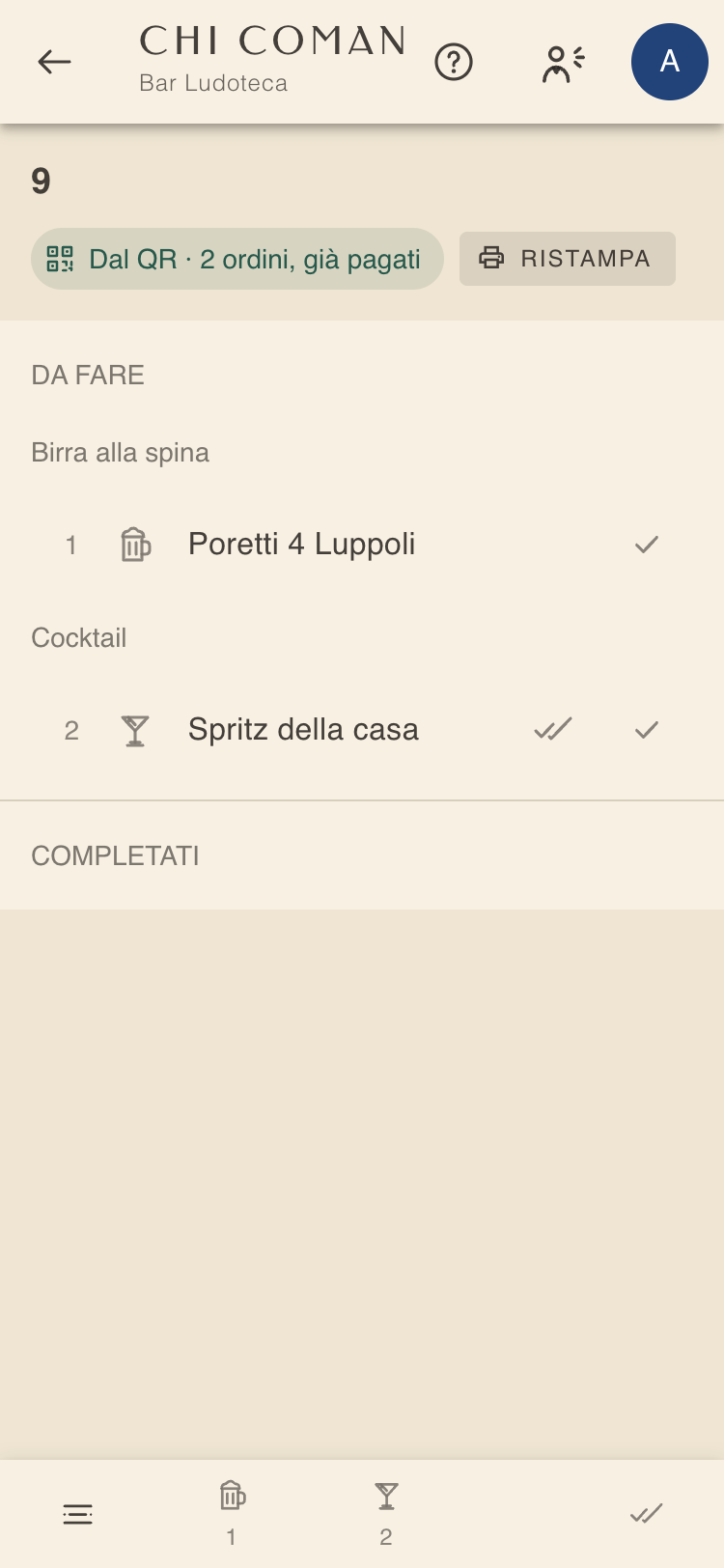
Più persone allo stesso tavolo ordinano ciascuna dal proprio telefono: gli ordini dal QR ancora da fare di quel tavolo sono una sola voce della lista (es. 5 · 3 ordini), con i prodotti uguali sommati, così prepari un vassoio solo. COMPLETA li completa tutti insieme («3 ordini completati»). Il cliente vede sul telefono quando il suo ordine è pronto.
Esauriti
Finito qualcosa? Tocca ESAURITI in cima alla lista.
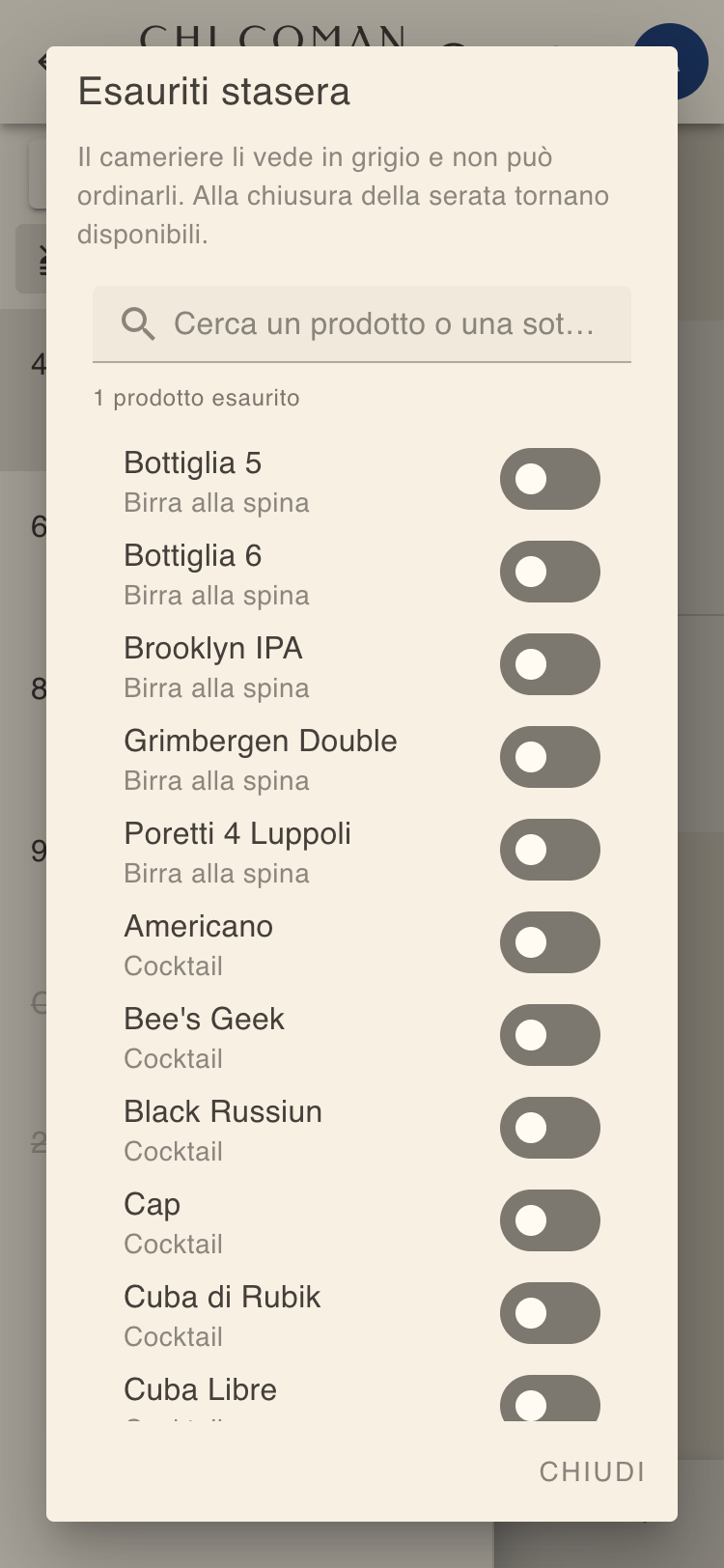
- Per trovare un prodotto scrivi in Cerca un prodotto o una sottocategoria.
- Accendi l’interruttore accanto al prodotto (o all’opzione, es. Patatine): i camerieri lo vedono subito grigio con la scritta Esaurito e non possono ordinarlo; se ci provano da un ordine in attesa, l’app glielo dice.
- Quando torna disponibile, spegni l’interruttore.
- Vale solo per la serata: alla chiusura dell’evento tutto torna disponibile da solo.
Lo stesso pulsante ce l’hanno la cassa e l’amministratore (nella lista dei prodotti del menu).
Le uscite in cucina
Funzione opzionale · Solo se il locale lavora per uscite e la tua postazione è segnata «per uscite».
La cucina vede subito la 1ª uscita di ogni tavolo. La 2ª e la 3ª arrivano quando il cameriere (o la cassa) le manda: in basso compare 2ª uscita · Tavolo …, l’ordine si aggiorna e, con le notifiche attive, arriva anche sul telefono. Nel dettaglio i piatti della 2ª e della 3ª hanno l’etichetta 2ª uscita / 3ª uscita.
Fare un ordine dal bar
Tocca NUOVO ORDINE in cima alla lista: si apre la piantina del cameriere. Dopo l’invio torni alla tua postazione. Vedi Cameriere.
Notifiche dei nuovi ordini
Funzione opzionale · Solo se il locale usa le notifiche push.
Con le notifiche attive, un nuovo ordine per la tua postazione ti arriva sul telefono anche con lo schermo spento o l’app chiusa. Vedi Messaggi e notifiche.
Ricevi le notifiche della postazione che l’amministratore ti ha assegnato per la serata.