

Opzioni: varianti e aggiunte
Le opzioni sono le scelte che un prodotto offre al cliente: la cottura della carne, l’impasto della piadina, le aggiunte a pagamento. Le prepari una volta sola, in gruppi, e le colleghi a tutti i prodotti che le offrono.
I gruppi di opzioni
In Amministrazione → Menu apri la scheda Opzioni.
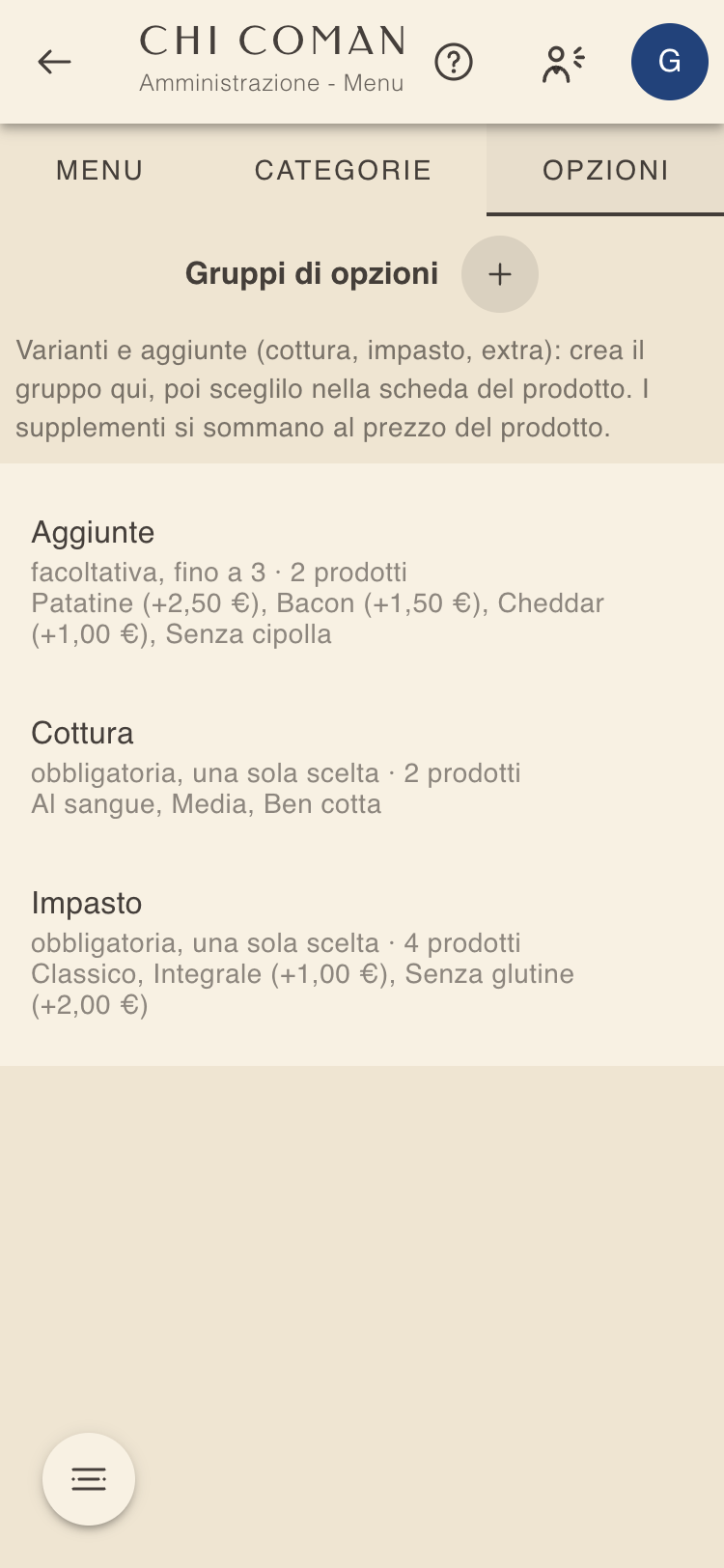
Per ogni gruppo vedi le regole di scelta (es. obbligatoria, una sola scelta o facoltativa, fino a 3), quanti prodotti lo usano e le opzioni con i supplementi.
Nuovo gruppo: tocca + accanto al titolo Gruppi di opzioni.
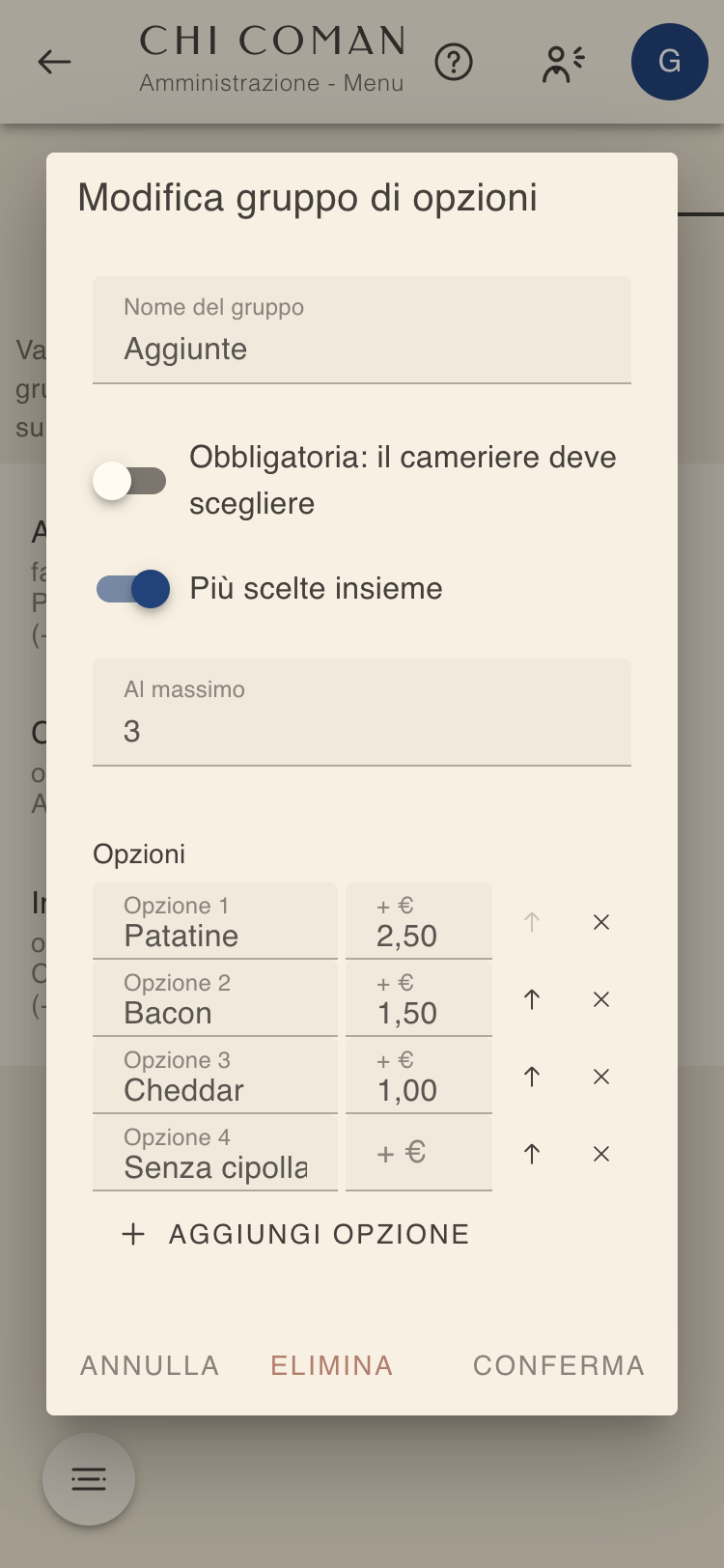
- Nome del gruppo: quello che legge il cameriere (es. Cottura, Aggiunte).
- Obbligatoria: il cameriere deve scegliere: acceso, il cameriere deve scegliere almeno un’opzione prima di aggiungere il prodotto.
- Più scelte insieme: spento, si sceglie una sola opzione (es. la cottura); acceso, se ne possono scegliere più d’una (es. le aggiunte). In Al massimo puoi mettere un limite, da 2 in su (vuoto = nessun limite).
- Opzioni: per ognuna il nome e, se serve, il supplemento nel campo + € (es. 1,50). Il supplemento si somma al prezzo del prodotto; può essere anche negativo per una riduzione (es. -0,50 per «senza mozzarella»). Con la freccia in su sposti un’opzione più in alto, con la × la togli, con Aggiungi opzione ne aggiungi una.
- Tocca CONFERMA.
Esempi:
| Gruppo | Obbligatoria | Più scelte | Opzioni |
|---|---|---|---|
| Cottura | sì | no | Al sangue, Media, Ben cotta |
| Impasto | sì | no | Classico, Integrale (+0,50), Senza glutine (+1,50) |
| Aggiunte | no | sì, al massimo 3 | Patatine (+1,50), Doppio formaggio (+1,00), Senza salse |
Per modificare un gruppo tocca la sua riga: le modifiche valgono per tutti i prodotti che lo usano, dagli ordini successivi. ELIMINA (e conferma) lo toglie da tutti i prodotti. Gli ordini già fatti tengono sempre le opzioni e i prezzi del momento in cui sono stati presi.
Collegare le opzioni a un prodotto
In ESPLORA tocca il prodotto e scegli i gruppi in Opzioni (varianti e aggiunte), nell’ordine in cui il cameriere li vedrà. Tocca AGGIORNA.
Cosa succede durante il servizio
- Il cameriere, toccando il prodotto, vede una finestra con i gruppi e il prezzo aggiornato (vedi Cameriere).
- Il prezzo lo calcola sempre il server: prodotto + supplementi delle opzioni scelte, controllate rispetto ai gruppi del prodotto in quel momento.
- Con gli ordini dal QR, anche il cliente sceglie le opzioni dal telefono, con le stesse regole.
- Bar, cucina e cassa vedono le opzioni sotto il nome del prodotto.
- Un’opzione finita si segna esaurita come un prodotto (pulsante ESAURITI).
- Nei Report la tabella Opzioni più scelte dice quante volte è stata scelta ogni opzione e quanto hanno reso i supplementi.