

Import ed export del menu (CSV)
Per sistemare tanti prodotti insieme (prezzi nuovi, descrizioni, allergeni, un menu da un altro programma) puoi lavorare in un foglio di calcolo: esporti il menu in un file CSV, lo modifichi con Excel, Numbers o Fogli Google e lo importi di nuovo.
Esportare
In Amministrazione → Menu, sul riquadro del menu tocca CSV → Esporta. Scarichi un file che Excel in italiano apre già diviso in colonne, con i prodotti nell’ordine delle categorie.
Le colonne
La prima riga del file contiene i nomi delle colonne, in quest’ordine:
| Colonna | Cosa scrivere | Obbligatoria |
|---|---|---|
| categoria | La categoria (es. Bevanda). Se non esiste viene creata | sì |
| sottocategoria | La sotto-categoria (es. Cocktail). Se non esiste viene creata | sì |
| nome | Il nome del prodotto: è quello che collega la riga al prodotto del menu | sì |
| descrizione | Al massimo 300 caratteri | no |
| prezzo | Con la virgola o il punto: 6,50 | sì |
| destinazione | La postazione dove si prepara (es. Bar), che deve già esistere | sì |
| aliquota IVA | 4, 5, 10 o 22; vuoto = quella del locale | no |
| allergeni | Separati da virgole, col nome o il numero: Glutine, Latte oppure 1, 7 | no |
| tracce | Come gli allergeni | no |
| disponibile | sì o no; vuoto = sì | no |
Una colonna non obbligatoria che manca dal file lascia com’è quel dato dei prodotti. Le colonne con un altro nome vengono ignorate (l’anteprima le elenca); se manca una colonna obbligatoria l’app dice quale. Al massimo 2000 prodotti per file. Le opzioni (cottura, aggiunte…) non sono nel file: si gestiscono nella scheda Opzioni.
File d’esempio: menu-esempio.csv. Scaricalo, aprilo e sostituisci i prodotti con i tuoi.
Importare
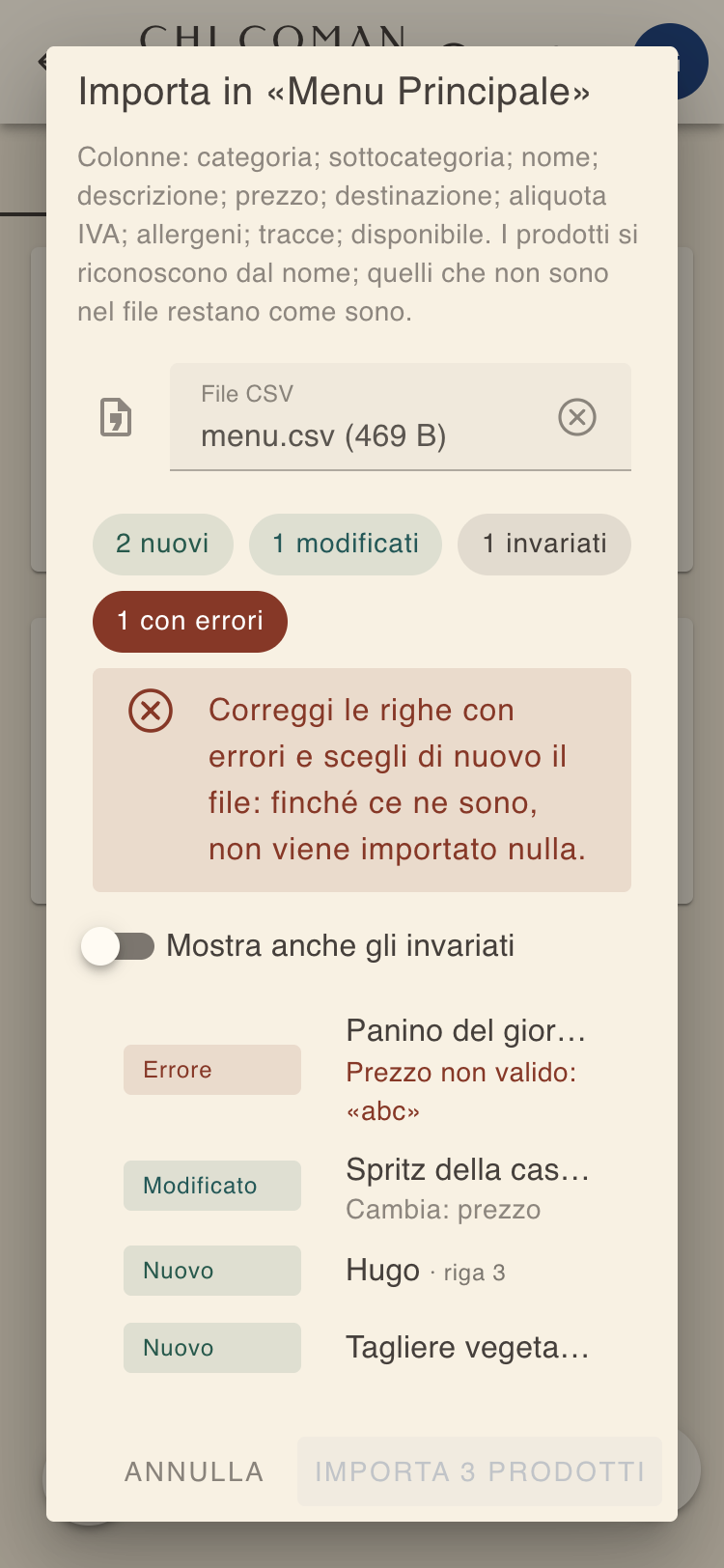
- Sul riquadro del menu tocca CSV → Importa…: si apre Importa in «nome del menu». In File CSV scegli il file.
- L’app mostra cosa succederebbe, senza cambiare ancora nulla:
- nuovi: prodotti che non c’erano;
- modificati: prodotti già nel menu con qualcosa di diverso (l’app dice cosa: prezzo, descrizione…);
- invariati: uguali a come sono (li vedi con Mostra anche gli invariati);
- con errori: righe da correggere, con il motivo (un prezzo non valido, una destinazione che non esiste, lo stesso nome su due righe…), con il numero della riga;
- le categorie che verrebbero create.
- Se ci sono errori, correggi il file e sceglilo di nuovo: finché ce n’è anche uno solo non viene importato nulla.
- Tocca Importa N prodotti (se non cambia niente, il pulsante dice Niente da importare).
Da sapere:
- I prodotti si riconoscono dal nome (maiuscole e accenti non contano). Rinominare un prodotto nel file vuol dire crearne uno nuovo: per rinominare, fallo dall’app.
- I prodotti del menu che non sono nel file restano come sono: l’import non cancella niente.
- Le categorie create dall’import hanno l’icona Altro e vanno in fondo: cambiale in Categorie.
- Se Excel salva il file senza «UTF-8», l’app riconosce comunque le lettere accentate.
- L’import finisce nel registro attività, con i nomi dei prodotti nuovi e modificati.
Dal menu stampato: foto o PDF
Se il menu ce l’hai già stampato o in PDF, non serve riscriverlo. In CSV → Importa… c’è anche Foto o PDF:
- scatta le foto delle pagine (dritte, nitide, senza riflessi; fino a 10) oppure scegli il PDF del menu;
- tocca Leggi il menu e aspetta circa un minuto: l’app legge categorie, prodotti, prezzi, descrizioni e la postazione di ognuno (bar o cucina);
- vedi la stessa anteprima del file CSV. Sopra, l’elenco di quello che non è riuscito a leggere (es. Vini: prezzi non leggibili);
- se qualcosa non va, tocca Scarica il CSV per correggerlo, sistemalo con Excel e importalo come file; se va bene, tocca Importa N prodotti.
Da sapere:
- Controlla sempre nomi e prezzi prima di importare: una foto storta o un prezzo scritto a mano possono essere letti male.
- Gli allergeni ci sono solo se il menu li indica (numeri, simboli). L’app non li deduce dagli ingredienti: verificali comunque, la responsabilità resta del locale.
- Un prodotto con più formati (piccola, media) diventa un prodotto per formato. Le opzioni (aggiunte, cotture) si aggiungono dopo, in Opzioni.
- Le letture sono poche al giorno per locale (di solito 10). Le foto le legge un servizio esterno (Claude, di Anthropic) e non vengono conservate dall’app.