

Cameriere
Dalla schermata iniziale tocca Cameriere. Se vedi «Nessun evento attivo», la serata non è ancora aperta: avvisa l’amministratore.
La piantina
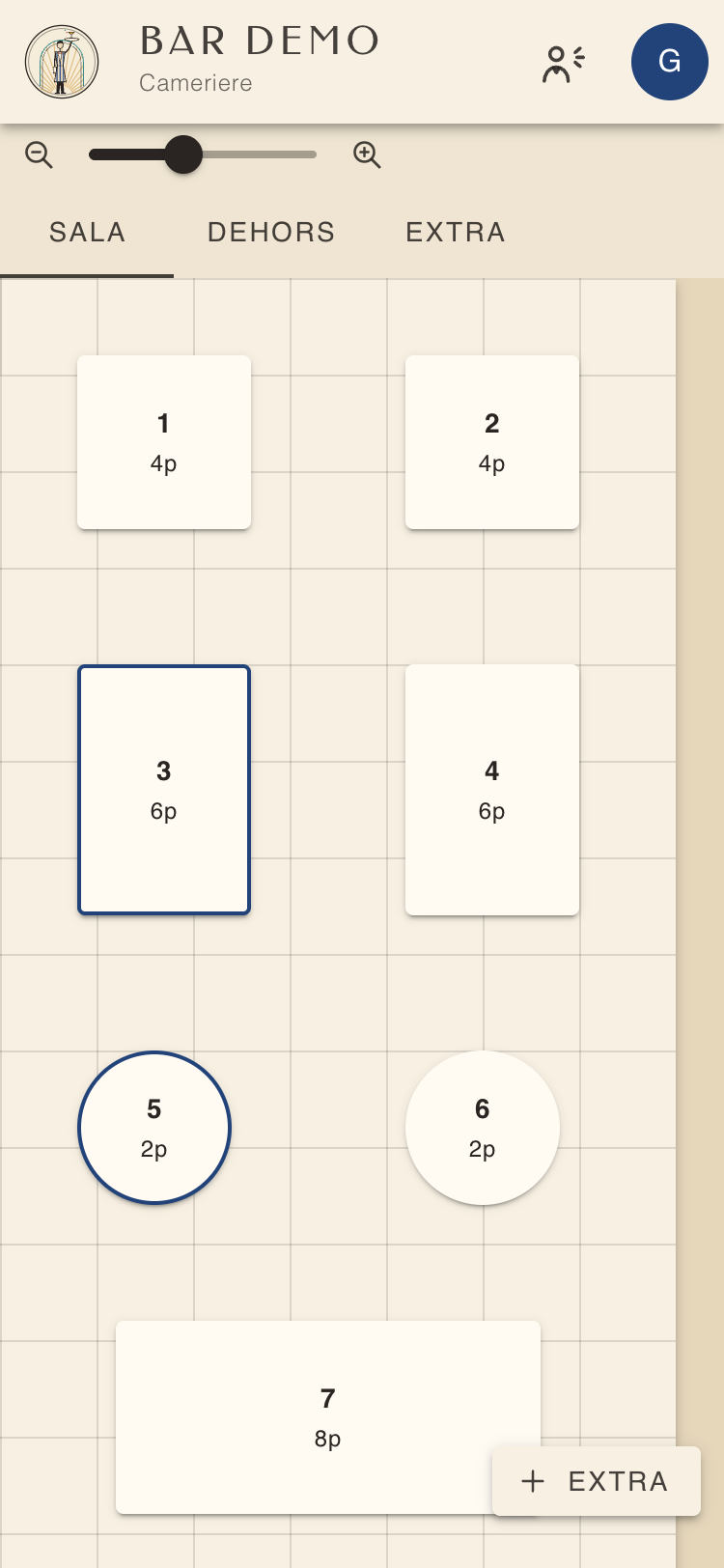
- In alto ci sono le sale (per esempio SALA, DEHORS): toccane una per vederla.
- Il cursore con le lenti serve a ingrandire o rimpicciolire la piantina.
- Ogni tavolo mostra il nome e i posti (es. 4p = 4 posti).
- I tavoli con il bordo colorato sono già aperti: hanno almeno un ordine.
- La scheda EXTRA compare quando ci sono tavoli extra (vedi sotto).
La piantina si aggiorna da sola quando un collega apre un tavolo («Tavoli aggiornati»).
Prendere un ordine
- Tocca il tavolo sulla piantina.
- Si apre il menu, diviso per categorie. Tocca una categoria per aprirla.
- Accanto a ogni prodotto:
- + aggiunge il prodotto all’ordine (in alto compare «… aggiunto»);
- la matita apre la nota (vedi sotto);
- la banconota c’è solo con la consumazione minima (vedi sotto).
- Per trovare un prodotto più in fretta, scrivi nel campo Cerca in alto.
- Quando hai finito, apri il riepilogo (vedi sotto) e invia.
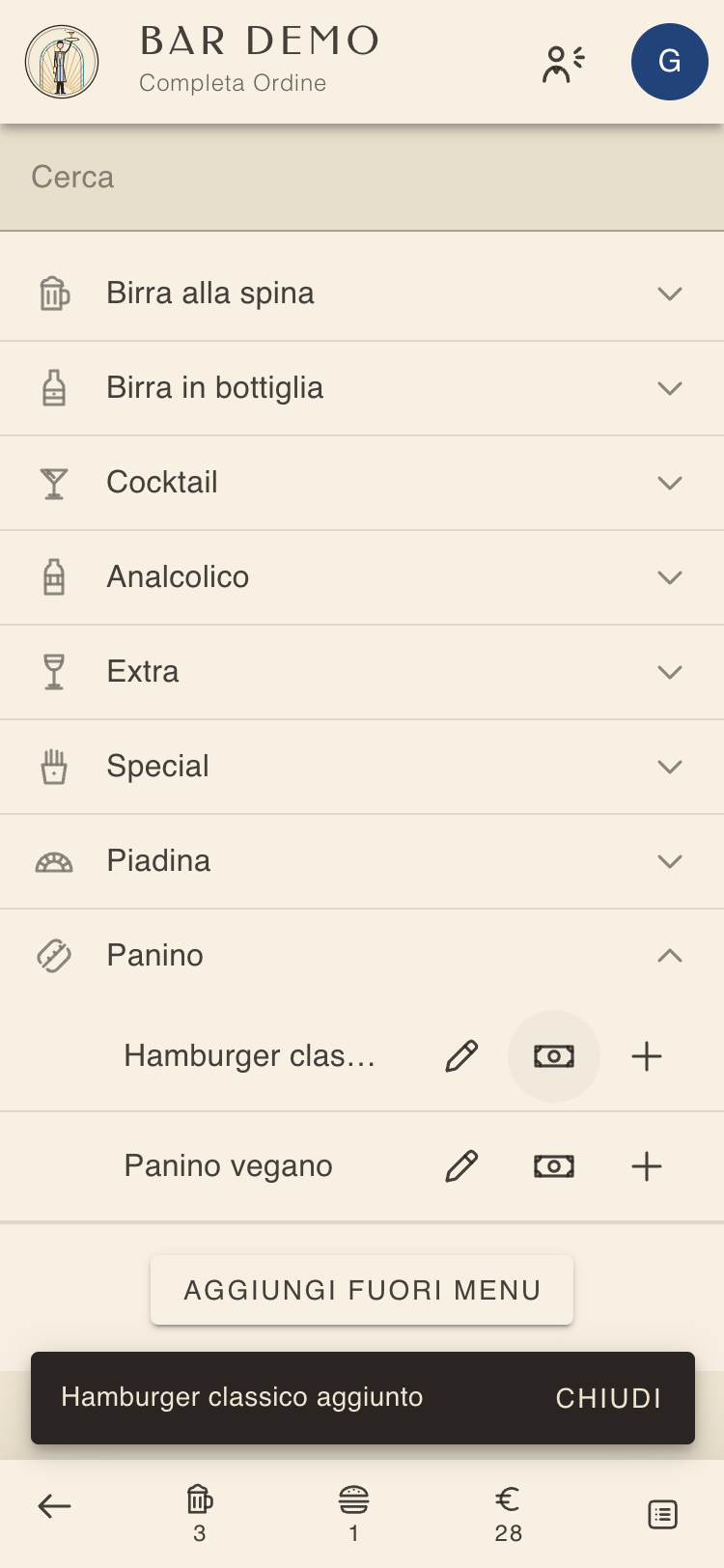
In basso vedi sempre quanti prodotti hai aggiunto per ogni categoria del menu (per esempio bevande e cibo, con la loro icona; i fuori menu a parte) e il totale in euro.
Aggiungere una nota
Per una richiesta particolare («senza cipolla», «poco ghiaccio»):
- Tocca la matita accanto al prodotto.
- Scrivi la Nota.
- Tocca Aggiungi.
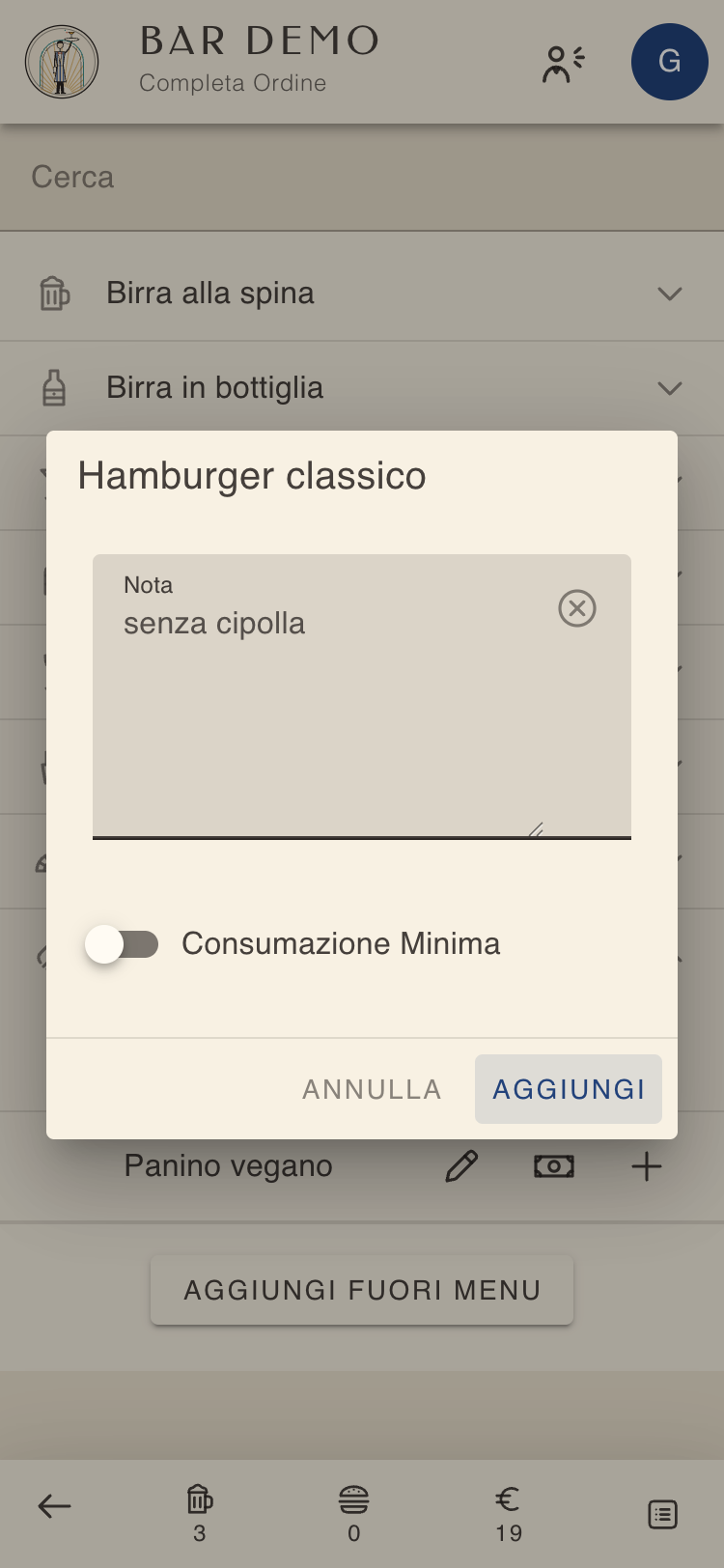
La nota arriva al bar o in cucina insieme al prodotto, in evidenza.
Prodotti fuori menu
Per qualcosa che non è nel menu:
- In fondo all’elenco tocca AGGIUNGI FUORI MENU.
- Scrivi Nome e Prezzo (anche con i centesimi, per esempio 4,50).
- Scegli la Destinazione: dove va preparato (es. Bar o Cucina).
- Tocca CONFERMA.
Riepilogo e invio
- Tocca il pulsante in basso a destra: sul telefono è l’icona con l’elenco, su tablet e computer c’è la scritta INVIA ORDINE.
- Si apre Ordine Tavolo … con tutti i prodotti. Con − e + cambi le quantità; togliendo l’ultimo pezzo il prodotto sparisce.
- Se serve, attiva:
- Servito: i prodotti sono già stati consegnati (per esempio presi al bancone). Arrivano alla postazione già tra i completati, senza notifica;
- Pagato: i prodotti sono già stati pagati.
- Tocca l’aeroplanino di carta in basso a destra per inviare.
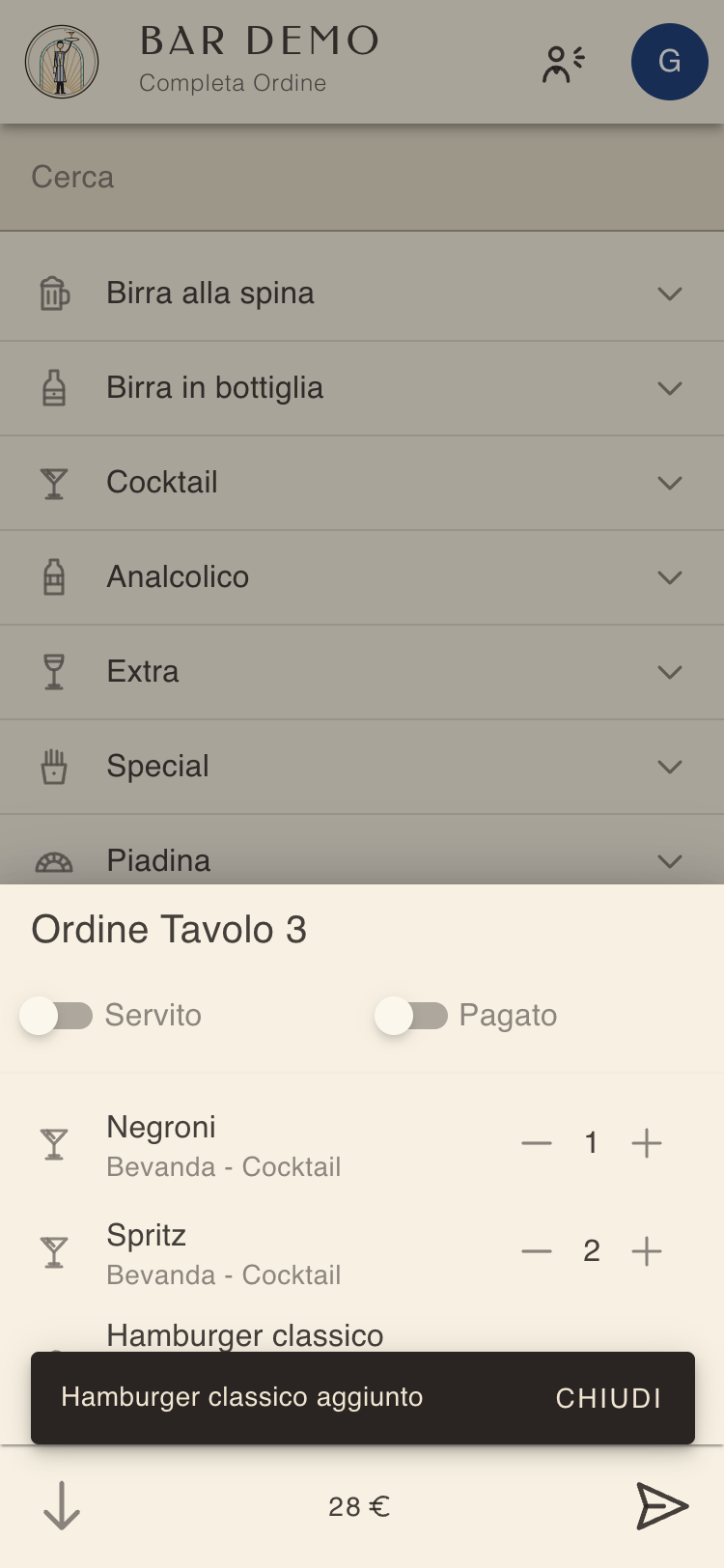
Se tutto va bene leggi «Ordine inviato con successo» e torni alla piantina.
Se la connessione non c’è, leggi «Nessuna connessione: ordine in attesa di invio, partirà da solo». L’ordine non è perso: vedi Connessione instabile.
Se torni indietro con la freccia in basso a sinistra prima di inviare, l’ordine non viene salvato.
Tavoli extra
Per un gruppo che non ha un tavolo sulla piantina (al bancone, una festa):
- Nella piantina tocca + EXTRA in basso a destra.
- Scrivi il Nome Tavolo (es. Compleanno Bianchi) e tocca Salva.
- Prendi l’ordine come al solito.
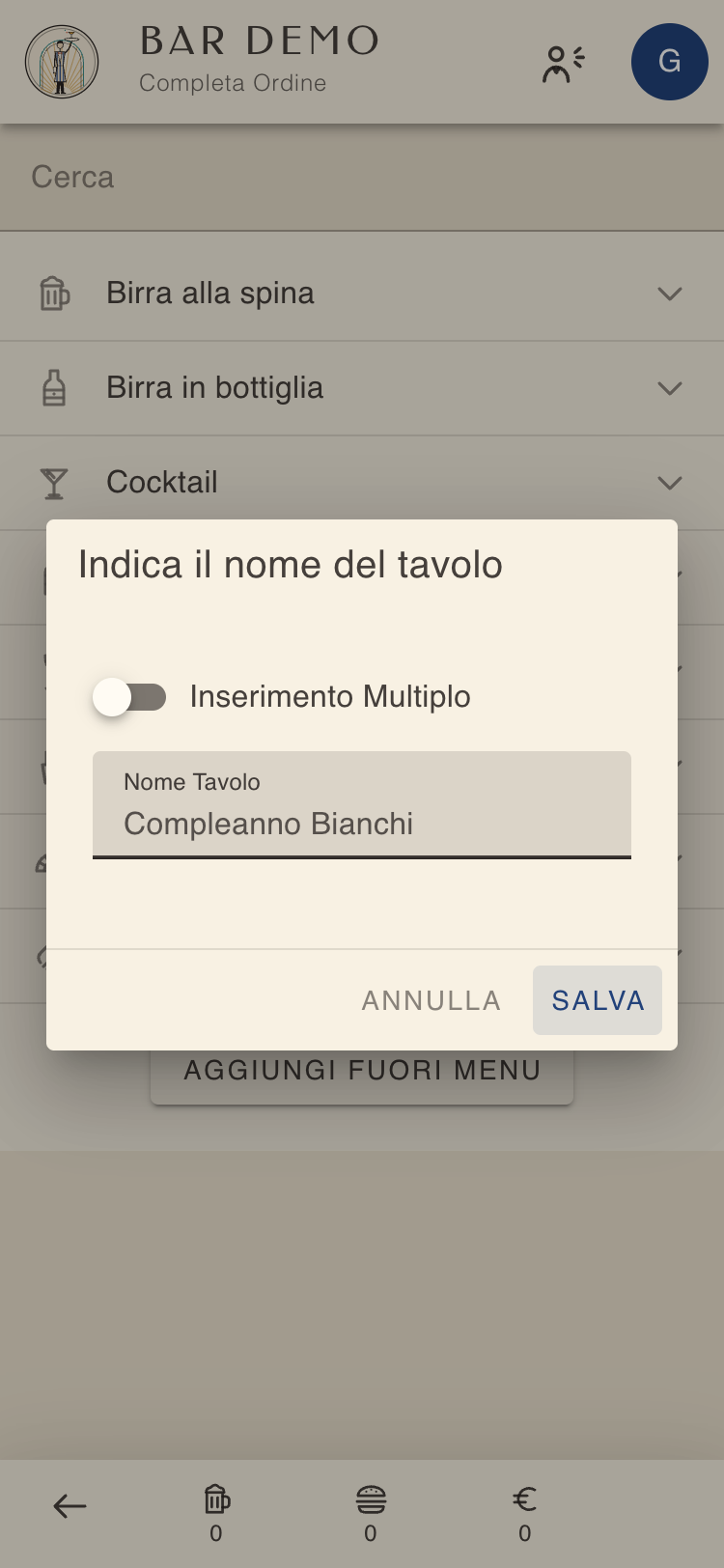
I tavoli extra compaiono nella scheda EXTRA della piantina.
Più tavoli insieme: nella stessa finestra attiva Inserimento Multiplo, scrivi un nome per riga (con AGGIUNGI NOME aggiungi una riga, con − la togli) e tocca Salva. I tavoli vengono creati vuoti, senza ordine, e torni alla piantina.
Consumazione minima
Funzione opzionale · Solo se il locale usa la consumazione minima e l’evento ha un prezzo minimo.
Quando l’evento ha una consumazione minima (per esempio 10 €), accanto ai prodotti che costano meno compare la banconota. Toccandola aggiungi il prodotto al prezzo della consumazione minima: il cliente consuma quel prodotto e paga il minimo.
Lo stesso si fa dalla nota: attiva Consumazione Minima e tocca Aggiungi.
Gestione Tavoli
Durante la serata camerieri e cassieri possono cambiare la piantina, solo per quella serata (la piantina del locale resta com’è).
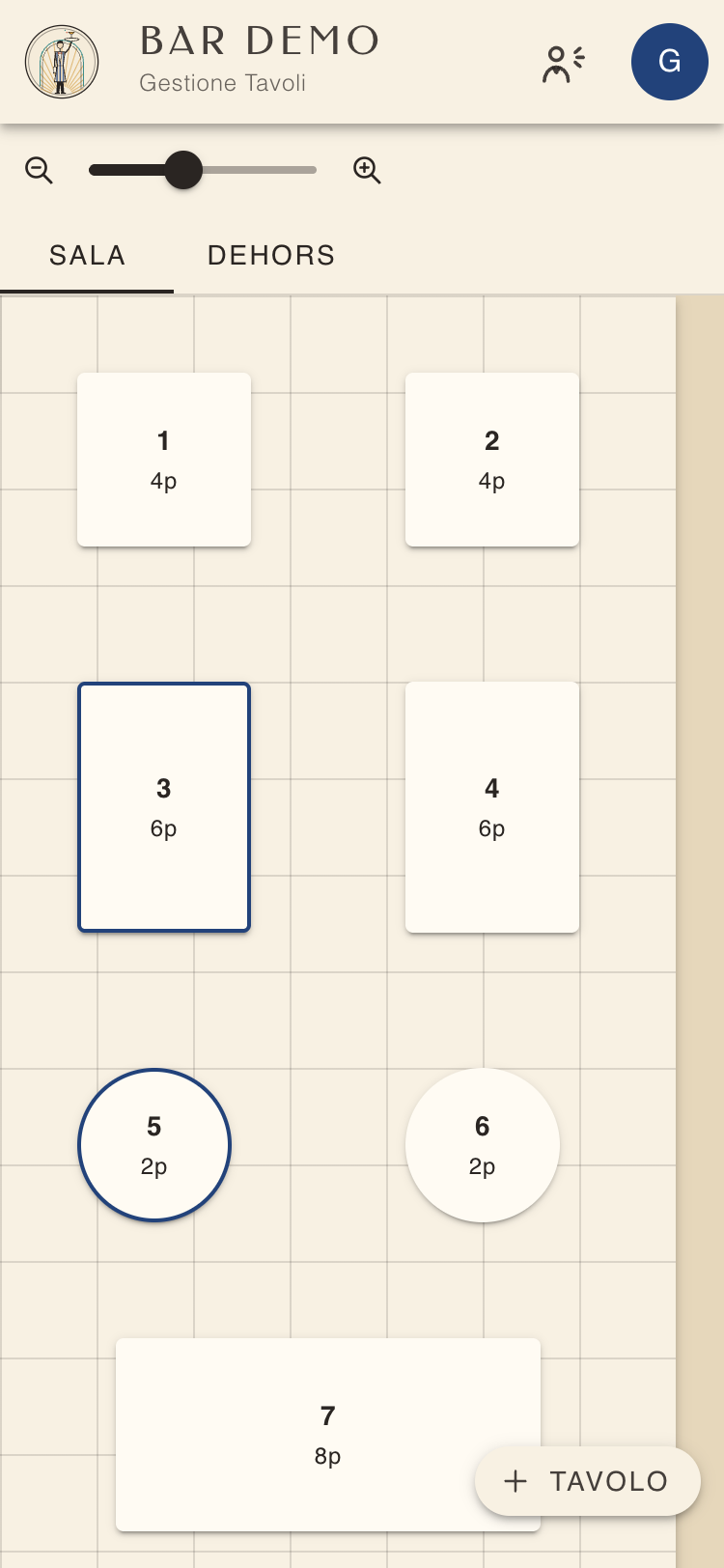
- Dalla schermata iniziale tocca Gestione Tavoli.
- Puoi:
- spostare un tavolo trascinandolo con il dito;
- aggiungere un tavolo con + TAVOLO in basso a destra;
- modificare un tavolo toccandolo: Etichetta (il nome), Posti, misure e Forma, poi OK. Cambiando l’etichetta di un tavolo già aperto cambia anche il nome del suo conto.
- Tocca Salva in alto. Con Annulla torni alla piantina di prima.
Un tavolo già aperto non si può eliminare.
Ordini da altre schermate
Barista e cassiere possono fare un ordine con NUOVO ORDINE: si apre questa stessa piantina e, dopo l’invio, si torna alla schermata di partenza.
Il cameriere può aprire anche le schede delle postazioni (es. Bar) per vedere cosa c’è in preparazione, ma non può segnare i prodotti come fatti.