

Il locale: tavoli, menu, destinazioni
Tavoli
Qui disegni la piantina del locale, quella che i camerieri vedono a ogni serata.
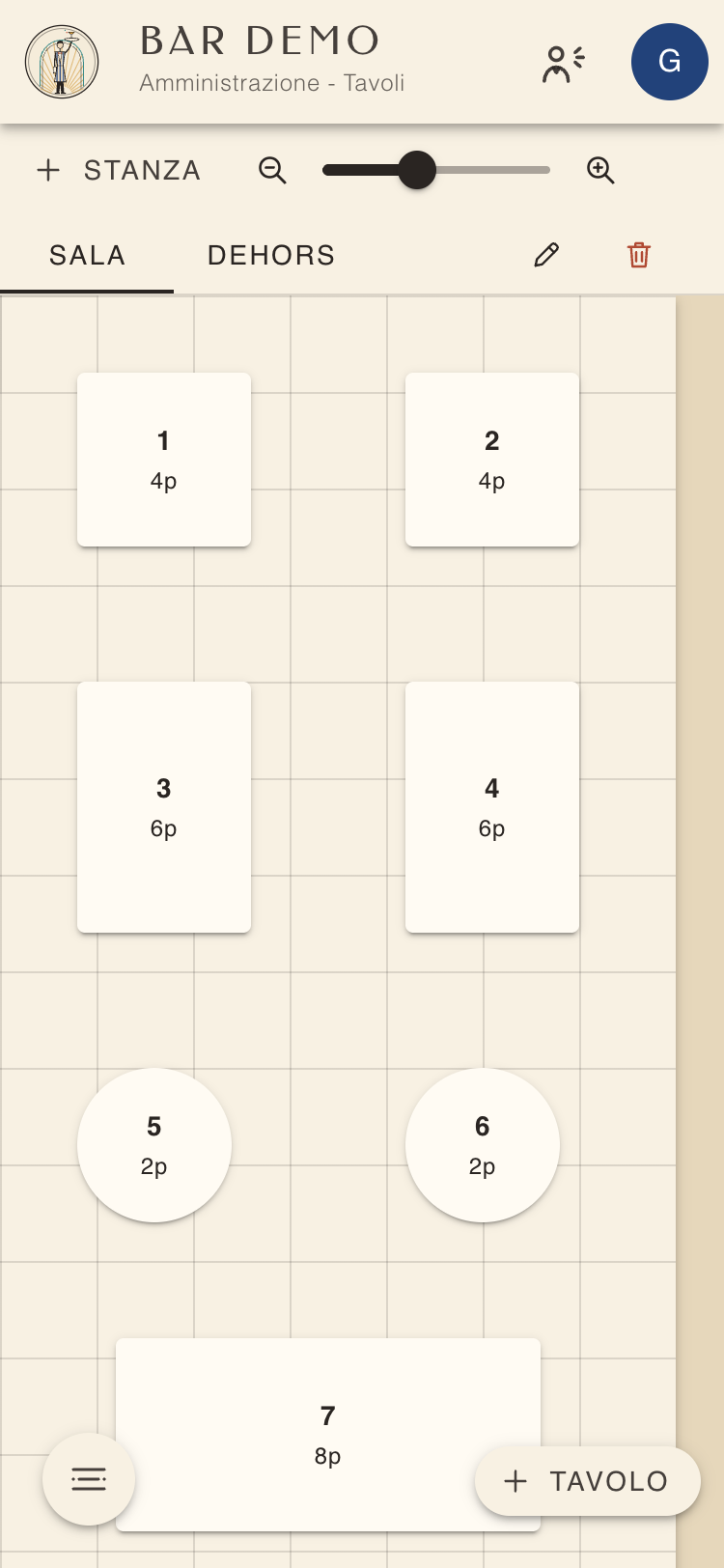
Le sale
- Nuova sala: tocca + STANZA in alto, scrivi Nome Sala, Larghezza e Altezza in metri e tocca Salva.
- Modificare una sala: apri la sala e tocca la matita accanto alle schede.
- Eliminare una sala: tocca il cestino accanto alle schede e conferma. Spariscono anche i suoi tavoli.
I tavoli
- Nuovo tavolo: apri la sala e tocca + TAVOLO in basso a destra.
- Spostare: trascina il tavolo con il dito o con il mouse.
- Modificare: tocca il tavolo. In Configura Tavolo scegli Etichetta (il nome che vedono i camerieri), Posti, Larghezza e Altezza in centimetri, Forma (Rettangolare o Ovale), poi OK.
- Eliminare: tocca il tavolo e poi Elimina. Non c’è se il tavolo è in uso.
Importante: le modifiche diventano definitive solo quando tocchi Salva in alto. Con Annulla torni alla piantina salvata.
Per ingrandire o rimpicciolire usa il cursore con le lenti.
Le modifiche fatte qui valgono dalla prossima serata. Durante una serata, camerieri e cassieri possono cambiare la piantina solo per quella sera da Gestione Tavoli (vedi Cameriere).
Menu
La sezione Menu ha due schede: Menu e Categorie.
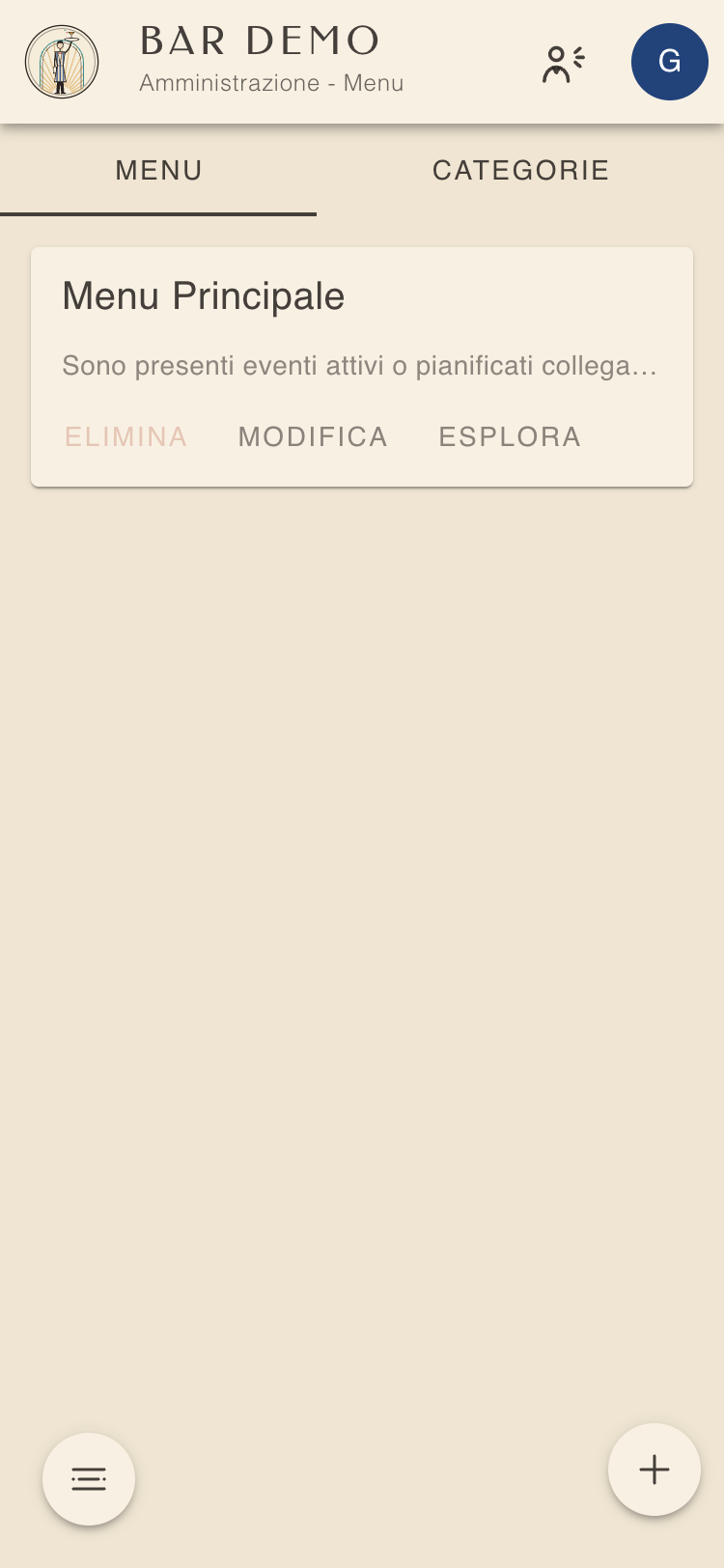
I menu
Puoi avere più menu (es. Menu Principale, Menu Festa) e scegliere quale usare a ogni evento.
- Nuovo menu: tocca + in basso a destra, scrivi il Nome e tocca CONFERMA. Per partire da un menu esistente attiva Copia da un altro menu e scegli quale.
- Rinominare: MODIFICA.
- Eliminare: ELIMINA. Non si può se il menu è usato da un evento attivo o programmato.
- Vedere i prodotti: ESPLORA.
I prodotti
Da ESPLORA vedi tutti i prodotti del menu, con categoria, prezzo, destinazione e disponibilità. Usa Cerca per trovarne uno.
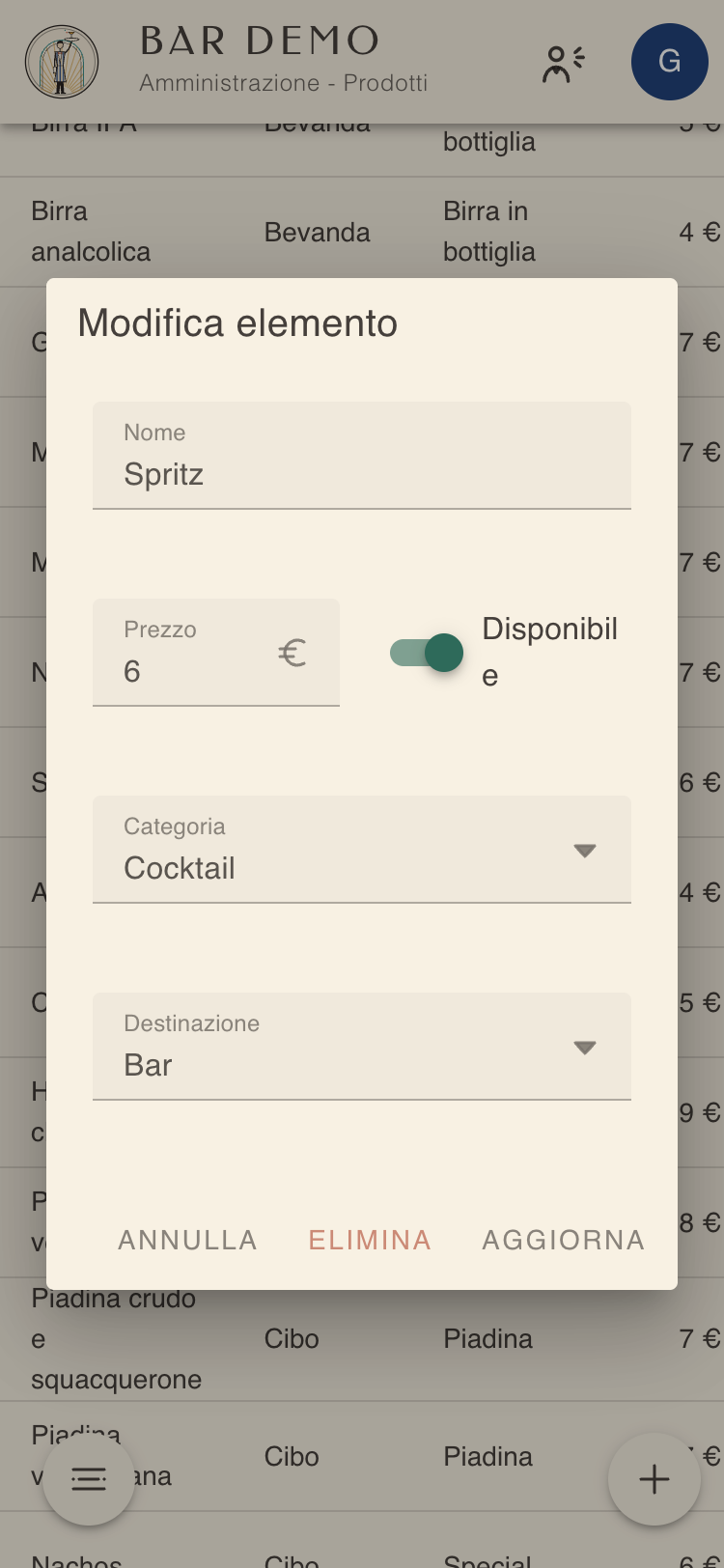
- Finito un prodotto? Spegni l’interruttore Disponibile nella sua riga: i camerieri non lo vedono più. Riaccendilo quando torna disponibile. Vale subito, anche durante la serata.
- Modificare: tocca la riga. Cambia Nome, Prezzo, Disponibile, Categoria (la sotto-categoria in cui compare al cameriere) e Destinazione (dove va preparato), poi AGGIORNA.
- Nuovo prodotto: tocca + in basso a destra, compila e tocca CONFERMA.
- Eliminare: tocca la riga, poi ELIMINA e conferma.
Per tornare all’elenco dei menu tocca la freccia in alto a destra.
Categorie e sotto-categorie
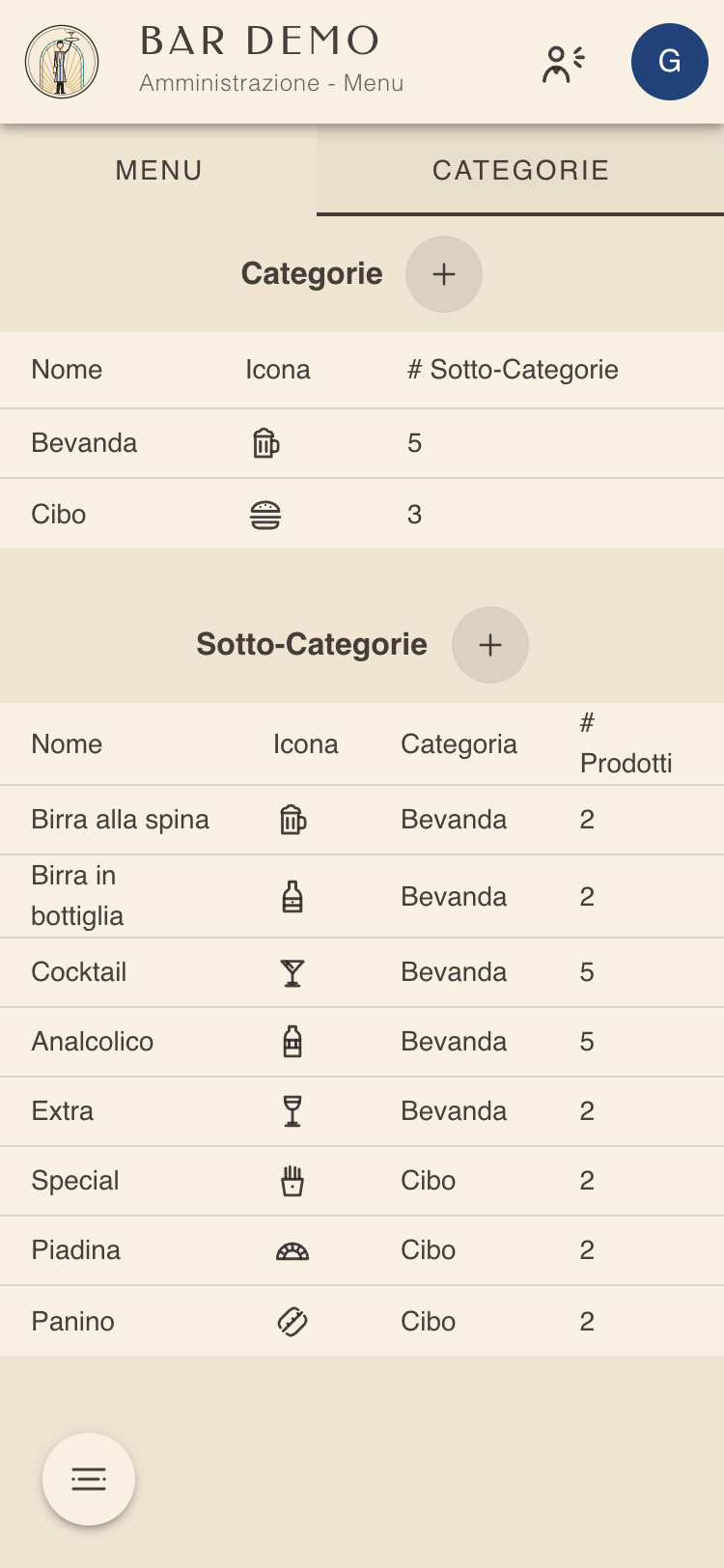
- Le Categorie sono i gruppi grandi (es. Bevanda, Cibo): servono per i conteggi in fondo alla schermata del cameriere e nel resoconto.
- Le Sotto-Categorie (es. Cocktail, Panino) sono i gruppi che il cameriere apre per scegliere i prodotti.
Tocca + accanto al titolo per crearne una; tocca una riga per modificarla. Scegli Nome, Icona e, per le sotto-categorie, la Categoria a cui appartengono, poi CONFERMA. Si può eliminare solo una categoria senza prodotti.
Destinazioni
Le destinazioni sono le postazioni dove si preparano i prodotti (es. Bar, Cucina). Ognuna ha la sua scheda nella schermata iniziale per baristi e camerieri.
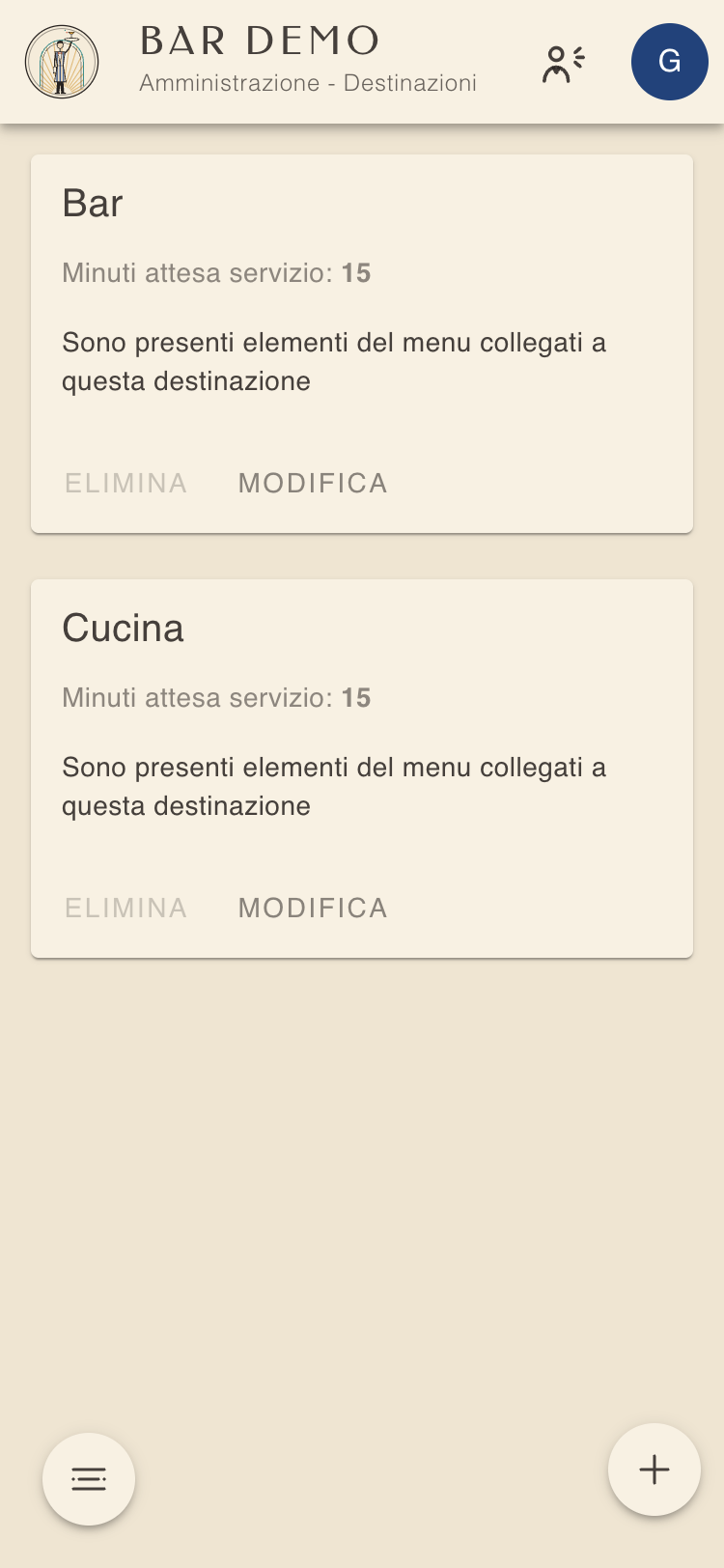
- Nuova destinazione: tocca + in basso a destra, scrivi Nome e Minuti attesa servizio, tocca CONFERMA.
- Minuti attesa servizio: dopo quanti minuti un ordine non completato diventa rosso nella lista della postazione.
- Modificare: MODIFICA.
- Eliminare: ELIMINA. Non si può finché ci sono prodotti del menu collegati: spostali prima su un’altra destinazione.