

Impostazioni e pagamenti
Impostazioni
Nome, logo e colori con cui l’app si presenta allo staff: nella barra in alto, nella pagina di accesso e nell’icona dell’app installata sul telefono.
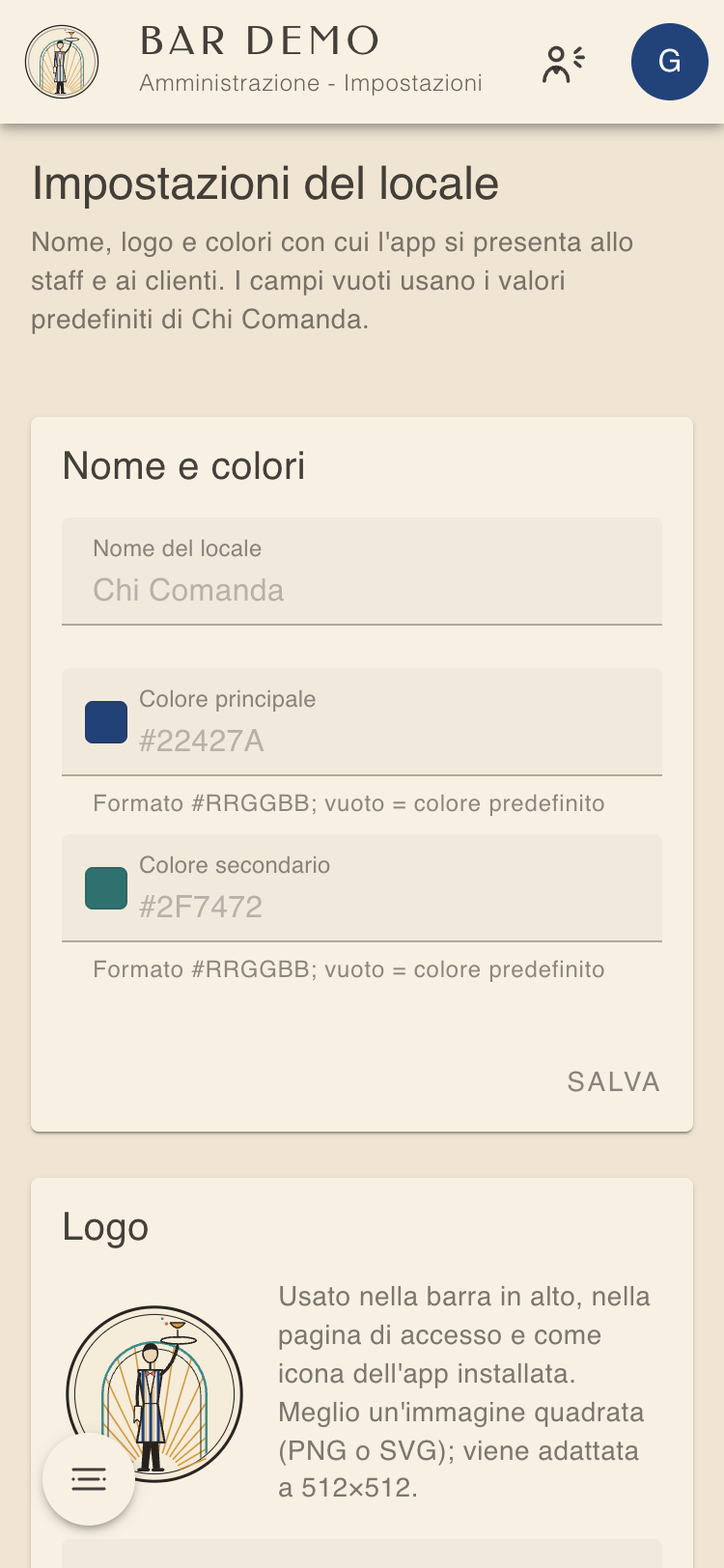
Nome e colori
- Scrivi il Nome del locale.
- Scegli Colore principale e Colore secondario: tocca il quadratino colorato per usare la tavolozza, oppure
scrivi il codice del colore (es.
#22427A). - Tocca Salva.
Un campo vuoto usa il valore predefinito di Chi Comanda.
Logo
- In Nuovo logo scegli un’immagine. Meglio quadrata, PNG o SVG.
- Tocca Carica.
Per tornare al logo di Chi Comanda tocca Usa il logo predefinito.
Sui telefoni dove l’app è già installata, la nuova icona può metterci un po’ a comparire. Se non cambia, togli l’app dalla schermata Home e aggiungila di nuovo.
Pagamenti
Funzione opzionale · La sezione Pagamenti c’è solo se il locale ha i pagamenti attivi. Senza, la cassa registra solo i contanti.
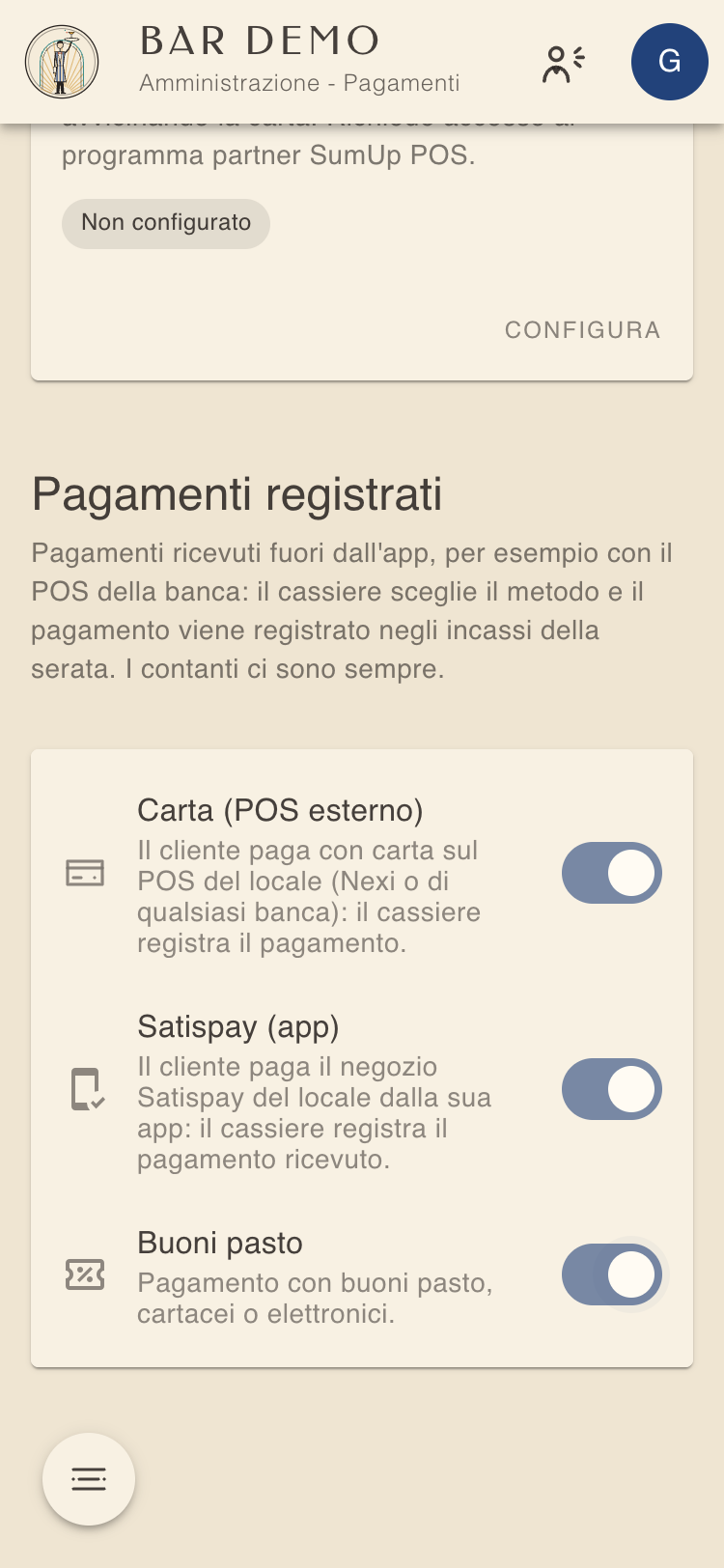
Pagamenti registrati
Sono i pagamenti che il cliente fa fuori dall’app e che il cassiere registra (vedi Pagamenti). I Contanti ci sono sempre. Accendi l’interruttore dei metodi che usi:
- Carta (POS esterno): il POS della banca del locale (Nexi o qualsiasi altra);
- Satispay (app): il cliente paga il negozio Satispay del locale dalla sua app;
- Buoni pasto.
Il metodo compare subito nella cassa.
Metodi di pagamento elettronico
In alto nella pagina ci sono i servizi con cui la cassa chiede il pagamento direttamente dall’app: SumUp Checkout (link / QR), SumUp POS (App su tablet), Satispay (QR code), SumUp Solo (terminale standalone).
Ognuno mostra se è Attivo o Disattivato e se è Configurato. Con Abilita e Disabilita lo accendi o lo spegni senza perdere la configurazione.
La prima configurazione richiede i dati del contratto con SumUp o Satispay: le istruzioni sono nell’area riservata ai clienti di Chi Comanda.